
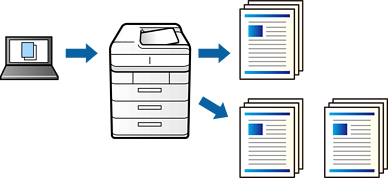
Когато отпечатвате голям обем документи, можете да отпечатате едно копие, за да проверите съдържанието. За да отпечатвате, след като направите второ копие, управлявайте контролния панел на принтера. Тази функция е налична, когато е инсталиран допълнителен HDD.
В раздела More Options на драйвера на принтера изберете Verify Job като настройката Job Type.
Щракнете върху Settings, въведете User Name и Job Name, след което щракнете върху OK.
Можете да идентифицирате заданието с помощта на името на заданието на контролния панел на принтера.
Задайте другите елементи в разделите Main и More Options в зависимост от необходимостта, след което щракнете върху OK.
Щракнете върху Печат.
Отпечатано е само едно копие и заданието за печат се съхранява в паметта на принтера.
Съхраненото задание се изтрива при изключване на принтера.
За да отпечатате заданието, изберете Print From Internal Memory в началния екран на контролния панел на принтера.
Изберете задачата, която желаете да отпечатате.
Изберете потребител от списъка и след това изберете заданието. Ако бъдете подканени да изберете парола, въведете тази, която сте задали на драйвера на принтера.
Ако подробностите на заданието са изведени, затворете този екран и изберете Print.
Изберете Delete, за да изтриете заданието.