
Řešení
Zkontrolujte, zda je nainstalován originální ovladač tiskárny společnosti Epson (EPSON XXXXX). Pokud není nainstalován originální ovladač tiskárny společnosti Epson, jsou dostupné funkce omezené. Doporučujeme používat originální ovladač tiskárny společnosti Epson.
Tisknete-li snímek s velkým množstvím dat, nemusí být v počítači dostatek paměti. Vytiskněte snímek s nižším rozlišením nebo menší velikostí.
Tisknete-li obrázek s velkým množstvím dat, v závislosti na CPU nebo paměti počítače se nemusí data zpracovat. Zkuste následující řešení.
Pokud je to možné, nainstalujte do počítače více paměti.
V ovladači tiskárny nastavte položku Kvalita na Rychle (300dpi).
Vypněte rozhraní, která nepoužíváte.
Pokud jste vyzkoušeli všechna řešení a problém přetrvává, zkuste odinstalovat ovladač tiskárny a poté ho nainstalovat znovu
Řešení
Klikněte na možnost EPSON Status Monitor na kartě Údržba ovladače tiskárny a poté zkontrolujte stav tiskárny. Aby byla tato funkce k dispozici, je nutné nainstalovat software EPSON Status Monitor. Můžete si ho stáhnout z webu společnosti Epson.
Řešení
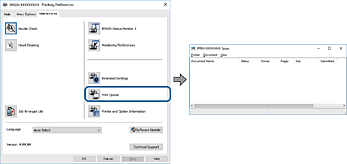
Klikněte na možnost Tisková fronta na kartě Údržba ovladače tiskárny. Pokud nejsou nepotřebná data vymazána, vyberte v nabídce Tiskárna možnost Zrušit tisk všech dokumentů.
Řešení
Klikněte na možnost Tisková fronta na kartě Údržba ovladače tiskárny.
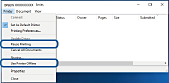
Jestliže se tiskárna nachází v režimu offline nebo čekání, zrušte toto nastavení v nabídce Tiskárna.
Řešení
Klikněte pravým tlačítkem myši ikonu tiskárny v nabídce Ovládací panel > Zobrazit zařízení a tiskárny (nebo Tiskárny, Tiskárny a faxy) a klikněte na položku Nastavit jako výchozí tiskárnu.
Pokud je k dispozici více ikon tiskárny, viz následující k výběru správné tiskárny.
Příklad
Připojení USB: řada EPSON XXXX
Připojení k síti: řada EPSON XXXX (síť)
Pokud jste ovladač tiskárny nainstalovali několikrát, mohou být vytvořeny kopie tohoto ovladače. Pokud jsou vytvořeny kopie, například „Řada EPSON XXXX (kopie 1)“, klikněte pravým tlačítkem na ikonu zkopírovaného ovladače a poté klikněte na možnost Odebrat zařízení.
Řešení
Klikněte na možnost Tisková fronta na kartě Údržba ovladače tiskárny.
Zkontrolujte, zda je v dialogu Vlastnosti > Port v nabídce Tiskárna správně nastaven port tiskárny, jak je uvedeno níže.
Připojení USB: USBXXX, Síťové připojení: EpsonNet Print Port
Pokud nemůžete port změnit, v nabídce Tiskárna vyberte možnost Spustit jako správce. Pokud možnost Spustit jako správce není zobrazena, obraťte se na správce systému.