
Řešení
Vypněte zařízení, která chcete připojit k síti. Počkejte asi 10 sekund a potom zařízení zapněte v tomto pořadí: směrovač bezdrátové sítě, počítač nebo chytré zařízení a potom tiskárnu. Přesuňte tiskárnu a počítač nebo chytré zařízení blíž ke směrovači bezdrátové sítě, abyste usnadnili rádiovou komunikaci, a potom znovu zkuste síť nastavit.
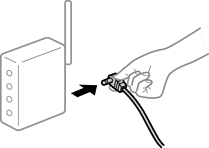
Řešení
Po přesunutí počítače nebo chytrého zařízení blíže k bezdrátovému směrovači vypněte bezdrátový směrovač a poté jej znovu zapněte.
Řešení
Nastavení připojení proveďte znovu tak, aby odpovídalo novému bezdrátovému směrovači.
Řešení
Většina bezdrátových směrovačů má funkci clony, která blokuje komunikaci mezi zařízeními ve stejné síti SSID. Pokud tiskárna nemůže komunikovat s počítačem nebo chytrým zařízením, ačkoli jsou připojeny ke stejné síti, zakažte na bezdrátovém směrovači funkci clony. Podrobnosti najdete v příručce dodané se směrovačem bezdrátové sítě.
Řešení
Pokud je IP adresa přiřazená k tiskárně ve formátu 169.254.XXX.XXX a maska podsítě je 255.255.0.0, není IP adresa zřejmě přiřazena správně.
Na ovládacím panelu tiskárny vyberte Nast. > Obecná nastavení > Nastavení sítě > Upřesnit > TCP/IP a pak zkontrolujte IP adresu a masku podsítě přiřazenou tiskárně.
Restartujte bezdrátový směrovač nebo obnovte síťová nastavení tiskárny.
Pokud jsou síťová nastavení tiskárny nesprávná, překonfigurujte síťová nastavení tiskárny podle síťového prostředí.
Řešení
Zkuste z počítače přejít na jakýkoli web a ověřit, zda jsou síťová nastavení počítače správná. Pokud se na web nedostanete, problém se týká počítače.
Zkontrolujte síťového připojení počítače. Viz dokumentace dodaná s počítačem, kde naleznete podrobnosti.
Řešení
Při připojení tiskárny k síti Ethernet pomocí zařízení, která podporují technologii IEEE 802.3az (Energeticky úsporný Ethernet), se mohou v závislosti na rozbočovači nebo směrovači, které používáte, vyskytnout následující problémy.
Připojení je nestabilním, tiskárna se opakovaně připojuje a odpojuje.
Tiskárnu nelze připojit.
Rychlost komunikace je pomalá.
Postupujte podle následujících kroků, čímž vypnete technologii IEEE 802.3az pro tiskárnu a následně bude provedeno připojení.
Odpojte kabel sítě Ethernet připojený k počítači a tiskárně.
Pokud je technologie IEEE 802.3az pro počítač povolena, zakažte ji.
Viz dokumentace dodaná s počítačem, kde naleznete podrobnosti.
Propojte počítač a tiskárnu přímo pomocí kabelu sítě Ethernet.
Na tiskárně vytiskněte zprávu o síťovém připojení.
Na vytištěné zprávě o síťovém připojení zkontrolujte adresu IP tiskárny.
Otevřete aplikaci Web Config v počítači.
Spusťte webový prohlížeč a potom zadejte adresu IP tiskárny.
Vyberte kartu Síť > Drátová síť LAN.
Vyberte Vypnuto pro IEEE 802.3az.
Klikněte na možnost Další.
Klikněte na možnost OK.
Odpojte kabel sítě Ethernet připojený k počítači a tiskárně.
Pokud jste v kroku 2 zakázali technologii IEEE 802.3az pro počítač, povolte ji.
Kabely sítě Ethernet, které jste odpojili v kroku 1, připojte k počítači a tiskárně.
Pokud problém přetrvává, je možné, že problémy způsobuje jiné zařízení než tiskárna.