

Brugen kan variere afhængigt af programmet. Der er flere oplysninger i hjælpen til programmet.
Læg papir i printeren.
Åbn den fil, du vil udskrive.
Vælg Udskriv eller Udskriftsopsætning i menuen Filer.
Vælg din printer.
Vælg Indstillinger eller Egenskaber for at åbne printerdrivervinduet.
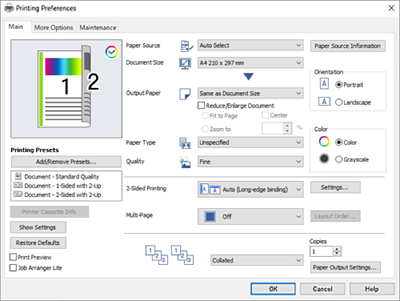
Skift de nødvendige indstillinger.
Se printerdriverens menuindstillinger for flere oplysninger.
Du kan også finde hjælp online med forklaringer til indstillingselementerne. Højreklikkes der på et element, vises Help.
Hvis du vil udskrive på bagsiden af papir, der ikke automatisk kan udskrives på begge sider, skal du udskrive manuelt (det er ikke muligt, at udskrive på bagsiden af etiketpapir). Når du udskriver på bagsiden, skal du vælge "(Bagside)" som Paper Type i printerdriveren.
Når du kun vil udskrive på den ene side af papiret, skal du indstille 2-Sided Printing til Off.
Når du vælger Print Preview, kan du se en forhåndsvisning af dit dokument, før du udskriver.
Klik på OK for at lukke printerdrivervinduet.
Klik på Udskriv.
Hvis du vil annullere udskrivning, skal du på din computer højreklikke på din printer i Enheder og printere, Printer, eller i Printer og fax. Klik på Se hvad der udskrives, højreklik på det job, du ønsker at annullere, og vælg Annullér. Det er ikke muligt at annullere et udskriftsjob fra computeren, hvis hele jobbet er sendt til printeren. I et sådant tilfælde skal du annullere jobbet via printerens kontrolpanel.