
Lösungen
Stellen Sie sicher, dass ein echter Epson-Druckertreiber (EPSON XXXXX) installiert ist. Ist kein echter Epson-Druckertreiber installiert, sind die verfügbaren Funktionen eingeschränkt. Wir empfehlen die Nutzung eines echten Epson-Druckertreibers.
Es kann sein, dass beim Drucken eines Bildes mit einer großen Datenmenge der Speicherplatz des Computers nicht ausreicht. Drucken Sie das Bild mit einer niedrigeren Auflösung oder in einem kleineren Format aus.
Wenn Sie ein Bild mit großer Datenmenge drucken, werden die Daten unter Umständen je nach CPU oder Speicher des Computers nicht richtig verarbeitet. Versuchen Sie folgende Lösungen.
Installieren Sie nach Möglichkeit mehr Speicher in Ihrem Computer.
Stellen Sie die Einstellung Qualität des Druckertreibers auf Schnell (300 dpi).
Deaktivieren Sie Schnittstellen, die Sie nicht benötigen.
Wenn Sie alle Lösungsvorschläge ohne Erfolg ausprobiert haben, versuchen Sie, den Druckertreiber zu deinstallieren und dann neu zu installieren
Lösungen
Klicken Sie auf EPSON Status Monitor auf der Registerkarte Utility des Druckertreibers und überprüfen Sie anschließend den Druckerstatus. Sie müssen EPSON Status Monitor installieren, um diese Funktion zu aktivieren. Sie können es von der Epson-Website herunterladen.
Lösungen
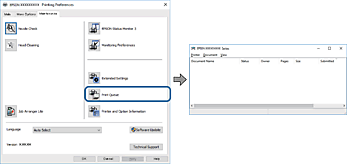
Klicken Sie auf Druckerwarteschl. auf der Registerkarte Utility des Druckertreibers. Falls nicht benötigte Daten übrig sind, wählen Sie Alle Dokumente abbrechen im Menü Drucker.
Lösungen
Klicken Sie auf Druckerwarteschl. auf der Registerkarte Utility des Druckertreibers.
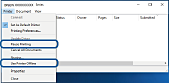
Wenn das der Fall ist, deaktivieren Sie im Menü Drucker die Einstellung „Offline“ oder „Ausstehend“.
Lösungen
Klicken Sie mit der rechten Maustaste auf das Druckersymbol unter Systemsteuerung > Geräte und Drucker anzeigen (oder Drucker, Drucker und Faxe) und klicken Sie auf Als Standarddrucker festlegen.
Wenn es mehrere Druckersymbole gibt, lesen Sie die folgenden Informationen, um den richtigen Drucker auszuwählen.
Beispiel:
USB-Verbindung: EPSON XXXX Series
Netzwerkverbindung: EPSON XXXX Series (Netzwerk)
Falls Sie den Druckertreiber mehrmals installieren, werden eventuell Kopien des Druckertreibers erstellt. Falls Kopien wie „EPSON XXXX Series (Kopie 1)“ erstellt werden, klicken Sie mit der rechten Maustaste auf das Symbol der Kopie und wählen Sie Gerät entfernen aus.
Lösungen
Klicken Sie auf Druckerwarteschl. auf der Registerkarte Utility des Druckertreibers.
Prüfen Sie, ob der Druckeranschluss unter Eigenschaft > Anschluss im Menü Drucker wie folgt korrekt eingestellt ist.
USB-Verbindung: USBXXX, Netzwerkverbindung: EpsonNet Print Port
Wenn Sie den Anschluss nicht ändern können, wählen Sie Als Administrator ausführen im Menü Drucker. Wenn Als Administrator ausführen nicht angezeigt wird, wenden Sie sich an Ihren Systemadministrator.