
Halten Sie für die Installation der HDD einen Schraubendreher bereit.
Schalten Sie das Gerät aus, ziehen Sie das Netzkabel ab und stellen Sie sicher, dass alle Kabel getrennt wurden. Das Kabel könnte beschädigt werden, was einen Stromschlag oder Brand verursachen könnte.
Installieren Sie die angegebene HDD (Modell-Nr.: C12C934441). Der Betrieb kann nicht gewährleistet werden, wenn andere HDDs installiert werden.
Elektrostatische Entladungen können Druckerteile beschädigen. Leiten Sie statische Elektrizität aus Ihrem Körper ab, indem Sie sich vor der Installation der HDD erden.
Handhaben Sie die HDD sorgsam. Übermäßige Kraftanwendung kann dazu führen, dass die Komponenten beschädigt werden.
Schalten Sie den Drucker durch Drücken der Taste  aus.
aus.
Ziehen Sie alle Kabel wie das Netzkabel und das USB-Kabel ab.
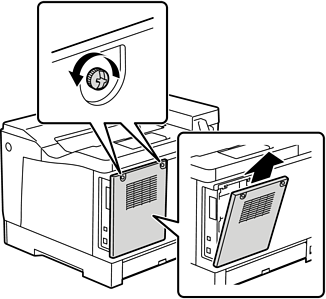
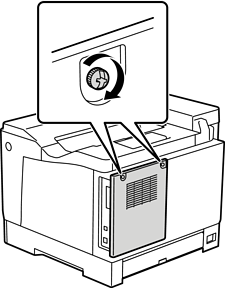
Lösen Sie die zwei Schrauben und entfernen Sie dann die hintere Abdeckung.
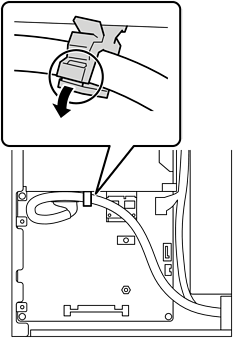
Entfernen Sie das Kabel aus der Klemme.
Im Folgenden finden Sie Informationen zur Positionierung der HDD.
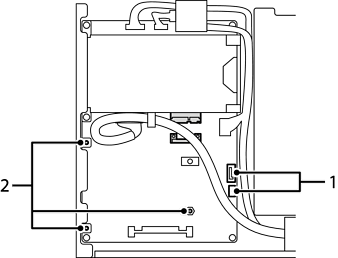
*1: Kabelausgang
*2: Positionen der Schrauben
Bestätigen Sie den Verpackungsinhalt.
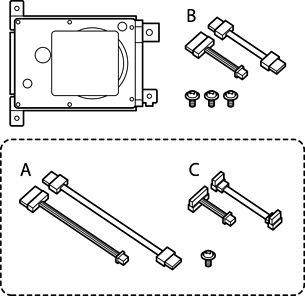
Eine Schraube und die Kabelsätze A und C werden nicht verwendet.
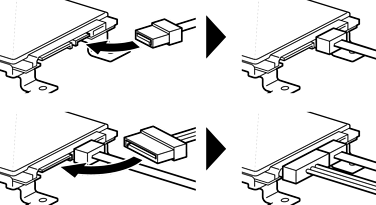
Verbinden Sie die beiden Kabel mit der HDD.
Stellen Sie sicher, dass Sie die Kabel in der richtigen Richtung anschließen.
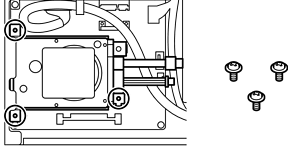
Platzieren Sie die HDD, indem Sie alle Löcher an den Schraubenlöchern am Drucker ausrichten und die HDD anschließend mit drei Schrauben sichern.
Verbinden Sie die beiden Kabel mit der Leiterplatte.
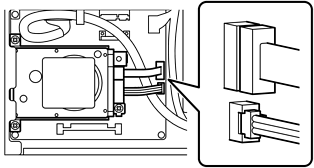
Sichern Sie das Kabel mit der Klemme.
Befestigen Sie die hintere Abdeckung wieder wie unten gezeigt.
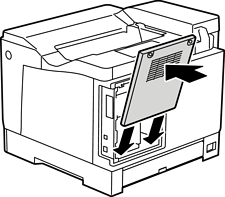
Sichern Sie die hintere Abdeckung mit den zwei Schrauben.
Verbinden Sie das entferne Netzkabel und das USB-Kabel.
Drucken Sie nach Einbau der HDD ein Konfigurationsstatusblatt, um zu kontrollieren, ob die HDD korrekt eingebaut wurde.

Entfernen Sie die installierte HDD nicht. Es kann nicht garantiert werden, dass bei der erneuten Installation der HDD die gespeicherten Daten erhalten bleiben und nicht gelöscht werden.
Wenn Sie die HDD für Reparaturarbeiten oder den Transport des Druckers entfernen, können Daten verloren gehen. Stellen Sie sicher, dass Sie Optionale HDD deaktivieren auswählen, und entfernen Sie die HDD in umgekehrter Reihenfolge wie bei der Installation.