
Lorsque vous imprimez un grand nombre de documents, vous pouvez imprimer une copie pour vérifier son contenu. Pour imprimer après avoir fait la seconde copie, utilisez le panneau de commande de l'imprimante. Cette fonction est disponible lorsqu'une unité de disque dur optionnelle est installée.
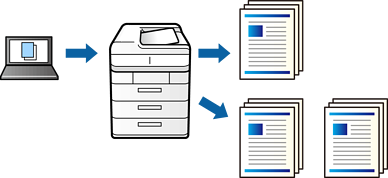
Dans l'onglet Plus d'options du pilote de l'imprimante, sélectionnez Vérifier le job pour le paramètre Type de travail.
Cliquez sur Configuration, saisissez le Nom de l'utilisateur et le Nom de job, puis cliquez sur OK.
Vous pouvez identifier la tâche à l'aide du nom de tâche indiqué sur le panneau de commande de l'imprimante.
Réglez les autres éléments des onglets Principal et Plus d'options selon vos besoins, puis cliquez sur OK.
Cliquez sur Imprimer.
Une seule copie est imprimée, et la tâche est conservée dans la mémoire de l'imprimante.
La tâche conservée est supprimée lors de la mise hors tension de l'imprimante.
Pour imprimer une tâche, sélectionnez Imprimer depuis Mémoire interne sur l’écran d’accueil du panneau de commande de l’imprimante.
Sélectionnez la tâche que vous souhaitez imprimer.
Sélectionnez l'utilisateur dans la liste et sélectionnez la tâche. Si vous êtes invité à indiquer un mot de passe, fournissez celui paramétré dans le pilote d'impression.
Si les détails de la tâche sont affichés, fermez cet écran et sélectionnez Imprimer.
Sélectionnez Supprimer pour supprimer la tâche.