
Préparez un tournevis avant d'installer l'unité de disque dur.
Assurez-vous d’avoir éteint l’imprimante, débranchez le cordon d’alimentation et vérifiez que tous les câbles ont été débranchés. Dans le cas contraire, le cordon pourrait être abîmé, ce qui pourrait provoquer une décharge électrique, voire un incendie.
Installez l'unité de disque dur désignée (numéro de modèle : C12C934441). Le fonctionnement ne peut pas être garanti si d'autres unités de disque dur sont installées.
Les décharges d’électricité statique peuvent endommager certaines pièces de l’imprimante. Prenez soin de vous décharger de toute électricité statique en touchant par exemple une surface métallique avant d'installer l'unité de disque dur.
Manipulez l'unité de disque dur avec précaution. Une force excessive peut endommager les composants.
Mettez l’imprimante hors tension en appuyant sur la touche  .
.
Débranchez tous les câbles, par exemple le cordon d’alimentation et le câble USB.
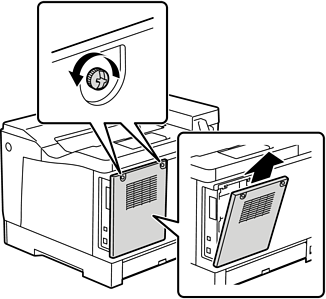
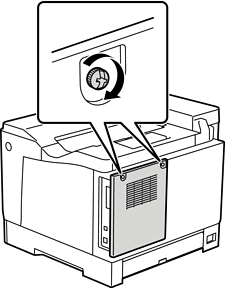
Dévissez les deux vis, puis retirez le couvercle arrière.
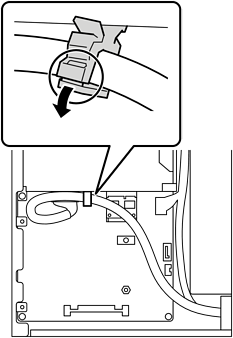
Retirez le câble de la pince.
Reportez-vous à ce qui suit pour placer l'unité de disque dur.
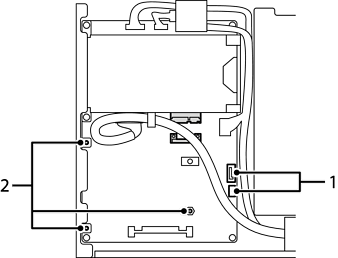
*1 : Sortie de câble
*2 : Positions des vis
Vérifiez les éléments regroupés.
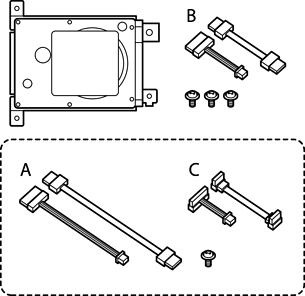
Une vis et les jeux de câbles A et C ne sont pas utilisés.
Connectez les deux câbles à l'unité de disque dur.
Veillez à connecter les câbles dans le bon sens, comme indiqué ci-dessous.
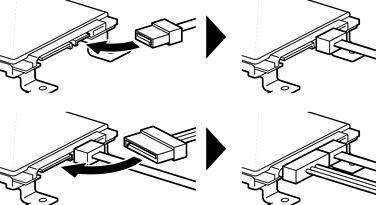
Placez l'unité de disque dur en alignant chacun des trous avec les trous de vis de l'imprimante, puis fixez l'unité de disque dur en place avec trois vis.
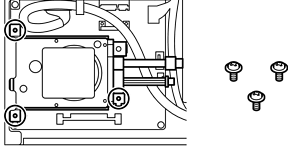
Connectez les deux câbles à la carte du circuit.
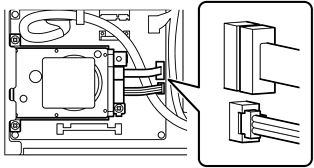
Attachez le câble à l'aide de la pince.
Remettez le couvercle arrière en place comme indiqué ci-dessous.
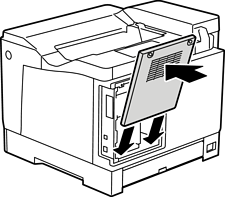
Fixez le couvercle arrière avec les deux vis.
Branchez le cordon d’alimentation et le câble USB.
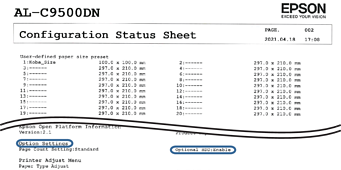
Après avoir installé l'unité de disque dur, imprimez une Fiche d'état de config. pour vérifier si l'unité de disque dur est correctement installée.
Ne retirez pas l'unité de disque dur une fois installée. Si vous la réinstallez, les données stockées dans l'unité de disque dur ne peuvent pas être garanties et pourraient être perdues.
Si vous retirez l'unité de disque dur pour effectuer des réparations ou pour le transport de l'imprimante, les données pourraient être perdues. Assurez-vous de sélectionner Désactiver disque dur optionnel, puis retirez l'unité de disque dur dans l'ordre inverse de la procédure d'installation.