
Mogu se uzeti u obzir sljedeći uzroci.
Rješenja
Provjerite je li na računalu instaliran originalan upravljački program tvrtke Epson (EPSON XXXXX). Dostupne funkcije mogu biti ograničene ako na računalu nije instaliran originalan upravljački program tvrtke Epson. Preporučujemo da se koristite originalnim upravljačkim programom tvrtke Epson.
Ako pokušavate ispisati veliku sliku, možda vaše računalo nema dovoljno memorije. Ispišite sliku manje razlučivosti ili manje veličine.
Ako vršite ispis slike s velikom količinom podataka, podaci se možda neće obraditi ovisno o CPU i memoriji računala. Pokušajte sa sljedećim rješenjima.
Po mogućnosti u računalu ugradite još memorije.
Podesite postavku Quality za upravljački program pisača na Fast (300dpi).
Deaktivirajte sučelja koja ne koristite.
Ako i nakon što ste isprobali sva rješenja niste uspjeli razriješiti problem, pokušajte deinstalirati i ponovno instalirati upravljački program pisača
Rješenja
Kliknite EPSON Status Monitor na kartici Maintenance upravljačkog programa pisača i zatim provjerite status pisača. Trebate instalirati EPSON Status Monitor da biste omogućili ovu značajku. Možete preuzeti s Epsonove internetske stranice.
Rješenja
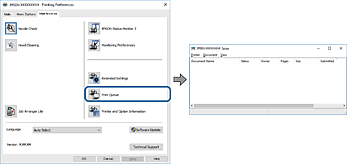
Kliknite na Print Queue na kartici Maintenance upravljačkog programa pisača. Ako ostanu nepotrebni podaci, odaberite Poništi sve dokumente u izborniku Pisač.
Rješenja
Kliknite na Print Queue na kartici Maintenance upravljačkog programa pisača.
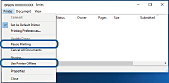
Ako je pisač isključen ili u stanju čekanja, izbrišite postavke za stanje isključenosti ili čekanja u izborniku Pisač.
Rješenja
Kliknite desnom tipkom na ikonu pisača na Upravljačka ploča > Prikaži uređaje i pisače (ili Pisači, Pisači i faksovi) i kliknite Postavi kao zadani pisač.
Ako postoji više ikona pisača, pogledajte sljedeće kako biste odabrali odgovarajući pisač.
Primjer)
USB priključak: EPSON XXXX Series
Mrežna veza: EPSON XXXX Series (mreža)
Ako instalirate upravljački program pisača više puta, može doći do stvaranja kopija upravljačkog programa. Ako se kreiraju kopije upravljačkog programa, primjerice „EPSON XXXX Series (kopija 1)”, kliknite desnom tipkom miša na ikonu kopije upravljačkog programa i zatim kliknite na Ukloni uređaj.
Rješenja
Kliknite na Print Queue na kartici Maintenance upravljačkog programa pisača.
Pobrinite se da je ulaz pisača ispravno postavljen kako je prikazano na Svojstvo > Ulaz iz izbornika Pisač.
USB veza: USBXXX, mrežna veza: EpsonNet Print Port
Ako ne možete promijeniti ulaz, odaberite Pokreni kao administrator u izborniku Pisač. Ako nije prikazano Pokreni kao administrator, kontaktirajte s administratorom sustava.