
Megoldások
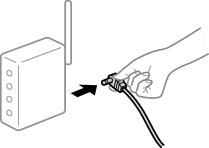
Kapcsolja ki a hálózathoz csatlakoztatni kívánt eszközöket. Várjon körülbelül 10 másodpercig, majd kapcsolja be az eszközöket a következő sorrendben: vezeték nélküli útválasztó, számítógép vagy okoseszköz, majd a nyomtató. A rádiójelekkel történő kommunikáció felerősítése érdekében helyezze a nyomtatót és a számítógépet vagy okoseszközt közelebb a vezeték nélküli útválasztóhoz, majd próbálkozzon a hálózati beállítások ismételt megadásával.
Megoldások
Ha a számítógépet vagy okoseszközt közelebb vitte a vezeték nélküli útválasztóhoz, kapcsolja ki a vezeték nélküli útválasztót, majd újra kapcsolja be.
Megoldások
Végezze el újra a kapcsolat beállításait, hogy azok megfeleljenek az új vezeték nélküli útválasztónak.
Megoldások
A legtöbb vezeték nélküli útválasztó olyan elválasztó funkcióval rendelkezik, amely megakadályozza az azonos SSID-vel rendelkező eszközök közötti kommunikációt. Ha annak ellenére sem tudja létrehozni a kommunikációt a nyomtató és a számítógép vagy okoseszköz között, hogy azok ugyanahhoz a hálózathoz csatlakoznak, tiltsa le a vezeték nélküli útválasztó elválasztó funkcióját. Részletes útmutatóért olvassa el a vezeték nélküli útválasztóhoz kapott dokumentációt.
Megoldások
Ha a nyomtatóhoz hozzárendelt IP-cím 169.254.XXX.XXX, és az alhálózati maszk 255.255.0.0, akkor előfordulhat, hogy az IP-cím nincs megfelelően hozzárendelve.
Válassza ki a(z) Beáll. > Általános beállítások > Hálózati beállítások > Speciális > TCP/IP opciót a nyomtató vezérlőpanelén, majd ellenőrizze az IP-címet és a nyomtatóhoz hozzárendelt alhálózati maszkot.
Indítsa újra a vezetékmentes útválasztót, vagy állítsa vissza a nyomtató hálózati beállításait.
Ha a nyomtató hálózati beállítása nem megfelelő, konfigurálja újra a nyomtató hálózati beállításait a hálózati környezetnek megfelelően.
Megoldások
Próbáljon elérni egy tetszőleges webhelyet okos eszközön annak biztosítása érdekében, hogy a okos eszköz hálózati beállításai helyesek. Ha egyetlen webhelyet sem képes megnyitni, akkor a probléma az okos eszközzel kapcsolatos.
Ellenőrizze a számítógép hálózati kapcsolatát. Részletekért lásd az okos eszközhöz kapott használati útmutatót.