
Anda dapat memasukkan kertas dengan mengacu ke animasi yang ditampilkan di layar LCD printer.
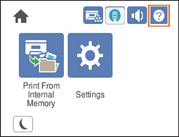
Pilih  , kemudian pilih How To > Load paper. Pilih jenis dan sumber kertas yang ingin Anda gunakan untuk menampilkan animasi. Pilih Finish untuk menutup layar animasi.
Jangan tarik keluar dua kaset kertas atau lebih secara bersamaan. Melakukannya dapat menyebabkan printer menjadi tidak stabil dan jatuh.
Jangan tarik keluar kaset kertas saat mencetak.
Jangan tekan kaset kertas terlalu kuat. Melakukannya dapat menyebabkan kertas menjadi tidak sejajar, sehingga terjadi pengumpanan miring dan kertas macet.
Jangan masukkan lebih dari jumlah lembar maksimum yang ditetapkan untuk amplop karena dapat menyebabkan masalah pengumpanan kertas.
Masukkan kertas berlapis satu per satu ke dalam baki kertas.
Pastikan untuk menyesuaikan panduan tepi ke ukuran kertas yang sedang dimuat. Jika ukuran kertas salah, masalah pengumpanan kertas, kemacetan kertas, atau kesalahan dapat terjadi.
Jika jenis kertas tidak ditetapkan dengan benar, masalah pencetakan dapat terjadi.
Saat mencetak pada kertas selain kertas standar, pastikan untuk menentukan ukuran kertas dalam User Defined Size (Windows) / Kelola Ukuran Kustom (Mac OS) dalam driver printer. Jika Anda terus mencetak dengan pilihan ukuran kertas yang berbeda, fuser di bagian dalam printer dapat rusak.