

Le operazioni da eseguire potrebbero differire a seconda dell’applicazione in uso. Per ulteriori informazioni, consultare la guida in linea dell’applicazione.
Caricare carta nella stampante.
Aprire il file da stampare.
Scegliere Stampa o Imposta stampante dal menu File.
Selezionare la stampante in uso.
Selezionare Preferenze o Proprietà per accedere alla finestra del driver della stampante.
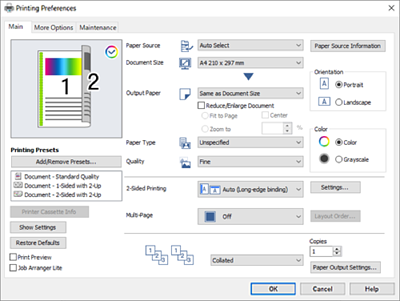
Modificare le impostazioni come desiderato.
Per ulteriori informazioni, consultare le opzioni di menu del driver della stampante.
Per informazioni sulle voci di impostazione, vedere anche la guida in linea. Facendo clic con il tasto destro del mouse su una voce, viene visualizzata la ?.
Se si desidera stampare sul retro della carta che non può essere stampata automaticamente su entrambi i lati, stampare manualmente (non è possibile stampare sul retro della carta con etichette). Quando si stampa sul retro, selezionare "(Indietro)" come Tipo di carta nel driver della stampante.
Per stampare su un solo lato del foglio, impostare Stampa doppio lato su Off.
Selezionando Anteprima di stampa, è possibile visualizzare un’anteprima del documento prima di eseguire la stampa.
Fare clic su OK per chiudere la finestra del driver della stampante.
Fare clic su Stampa.
Per annullare la stampa sul computer in uso, fare clic con il pulsante destro del mouse sulla stampante in Dispositivi e stampanti, Stampante o in Stampanti e fax. Fare clic su Visualizza stampa in corso, fare clic con il pulsante destro del mouse sul lavoro che si desidera annullare, quindi selezionare Annulla. Tuttavia, non è possibile annullare un lavoro di stampa già inviato alla stampante dal computer. Il lavoro di stampa deve essere annullato tramite il pannello di controllo della stampante.