

Veiksmai gali skirtis priklausomai nuo programos. Išsamios informacijos ieškokite programėlės žinyne.
Į spausdintuvą įdėkite popieriaus.
Atidarykite norimą spausdinti failą.
Meniu Failas pasirinkite Spausdinti arba Spausdinimo nustatymas.
Pasirinkite naudojamą spausdintuvą.
Pasirinkite Nuostatos arba Ypatybės, kad būtų atidarytas spausdintuvo tvarkyklės langas.
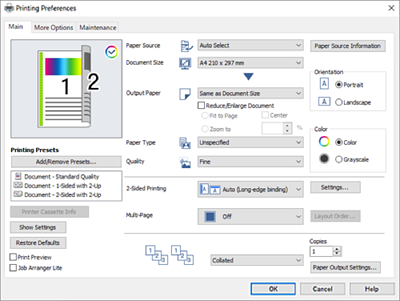
Jei reikia, pakeiskite nustatymus.
Daugiau informacijos apie spausdintuvo tvarkykles ieškokite meniu parinktyse.
Paaiškinimo, kaip nustatyti elementus, taip pat žr. interneto žinyne. Paspaudus elementą dešiniuoju pelės klavišu rodomas Help.
Jeigu norite spausdinti ant popieriaus lapo nugarėlės ir negalima automatiškai atspausdinti iš abiejų pusių, spausdinkite rankiniu būdu (negalite spausdinti ant etikečių popieriaus lapo nugarėlės). Spausdindami ant popieriaus lapo nugarėlės spausdintuvo tvarkyklės nuostatoje Paper Type pasirinkite „(Nugarėlė)“.
Kai norite spausdinti ant vienos popieriaus pusės, parinktį 2-Sided Printing nustatykite į Off.
Pasirinkę Print Preview galite peržiūrėti dokumentą prieš spausdinimą.
Norėdami uždaryti spausdintuvo tvarkyklės langą, spustelėkite OK.
Spustelėkite Spausdinti.
Jei spausdinimą norite atšaukti, kompiuteryje dešiniuoju pelės klavišu spustelėkite ant spausdintuvo ties Įrenginiai ir spausdintuvai, Spausdintuvas arba Spausdintuvai ir fakso aparatai. Spustelėkite Pamatyti, kas spausdinama, dešiniuoju pelės klavišu spustelėkite norimą atšaukti užduotį, tada pasirinkite Atšaukti. Tačiau, jei spausdinimo užduotis jau išsiųsta į spausdintuvą, iš kompiuterio jos atšaukti negalėsite. Tokiu atveju spausdinimo užduotį atšaukite naudodami spausdintuvo valdymo skydelį.