
Sprendimai
Įsitikinkite, kad įdiegta originali „Epson“ spausdintuvo tvarkyklė (EPSON XXXXX). Jei originali „Epson“ spausdintuvo tvarkyklė nėra įdiegta, galimo funkcijos yra ribotos. Rekomenduojame naudoti originalią „Epson“ spausdintuvo tvarkyklę.
Jei spausdinate didelį duomenų vaizdą, kompiuteryje gali baigtis atmintis. Spausdinkite mažesnės skiriamosios gebos arba formato vaizdą.
Jeigu spausdinate vaizdą, kurį sudaro daug duomenų, priklausomai nuo kompiuterio procesoriaus ar atminties duomenys gali būti neapdoroti. Išbandykite toliau aprašytus problemos sprendimus.
Jeigu įmanoma, į kompiuterį įdiekite daugiau atminties.
Nustatykite spausdintuvo tvarkyklės parametrą Quality į Fast (300 taškų col.).
Nenaudojamas sąsajas išjunkite.
Jei pritaikius visus sprendimus problemos išspręsti nepavyko, pabandykite pašalinti spausdintuvo tvarkyklę ir iš naujo ją įdiegti
Sprendimai
Spustelėkite parinktį EPSON Status Monitor spausdintuvo tvarkyklės Maintenance kortelėje, tada patikrinkite spausdintuvo būseną. Kad įjungtumėte šią funkciją, turite įdiegti „EPSON Status Monitor“. Ją galite parsisiųsti iš „Epson“ interneto svetainės.
Sprendimai
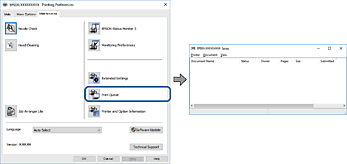
Spausdintuvo tvarkyklės skirtuke Maintenance spustelėkite Print Queue. Jei lieka nereikalingų duomenų, pasirinkite Atšaukti visus dokumentus meniu Spausdintuvas.
Sprendimai
Spausdintuvo tvarkyklės skirtuke Maintenance spustelėkite Print Queue.
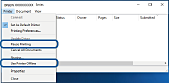
Jei spausdintuvas veikia atjungties arba laukimo režimu, pereikite į meniu Spausdintuvas ir atšaukite atjungties arba laukimo režimo nuostatas.
Sprendimai
Dešiniuoju pelės klavišu spustelėkite spausdintuvo piktogramą Valdymo skydelis > Peržiūrėti įrenginius ir spausdintuvus (arba Spausdintuvai, Spausdintuvai ir faksai) ir spustelėkite Nustatyti kaip numatytąjį spausdintuvą.
Jei yra kelios spausdintuvo piktogramos, žr. toliau ir pasirinkite tinkamą spausdintuvą.
Pavyzdys)
USB ryšys: „EPSON XXXX“ serija
Tinklo ryšys: „EPSON XXXX“ serija (tinklas)
Jei spausdintuvo tvarkyklę įdiegsite kelis kartus, gali būti sukurtos jos kopijos. Jei sukuriamos kopijos, pvz. „EPSON XXXX serija (1 kopija)“, dešiniu klavišu spustelėkite ant tvarkyklės kopijos piktogramos ir spustelėkite Pašalinti įrenginį.
Sprendimai
Spausdintuvo tvarkyklės skirtuke Maintenance spustelėkite Print Queue.
Patikrinkite, ar kortelėje Ypatybės > Prievadas, atidaromoje pasirinkus meniu Spausdintuvas, nustatytas tinkamas spausdintuvo prievadas, kaip parodyta toliau.
USB jungtis: USBXXX, tinklo ryšys: EpsonNet Print Port
Jeigu nepavyksta pakeisti prievado, meniu Spausdintuvas pasirinkite Paleisti kaip administratoriui. Jeigu parinktis Paleisti kaip administratoriui nerodoma, kreipkitės į sistemos administratorių.