
Tas var notikt šādu iemeslu dēļ.
Risinājumi
Pārliecinieties, ka ir instalēts Epson printera draiveris (EPSON XXXXX). Pretējā gadījumā pieejamo funkciju klāsts būs ierobežots. Ieteicams izmantot oriģinālu Epson printera draiveri.
Drukājot liela datu izmēra attēlu, datoram var nepietikt atmiņas resursu. Drukājiet attēlu ar zemāku izšķirtspēju vai mazākā izmērā.
Ja drukājat liela izmēra attēlu, dati var netikt apstrādāti centrālā procesora vai datora atmiņas dēļ. Izmēģiniet tālāk norādītos risinājumus.
Ja iespējams, instalējiet datorā papildu atmiņu.
Iestatiet printera draivera iestatījumu Quality uz Fast (300 dpi).
Atspējojiet neizmantotos interfeisus.
Ja esat izmēģinājis visus risinājumus un problēma joprojām nav novērsta, mēģiniet atinstalēt printera draiveri un pēc tam vēlreiz to instalēt
Risinājumi
Noklikšķiniet uz EPSON Status Monitor printera draivera cilnē Maintenance un pārbaudiet printera stāvokli. Lai iespējotu šo funkciju, jāinstalē EPSON Status Monitor. Pieejams lejupielādei Epson atbalsta tīmekļa vietnē.
Risinājumi
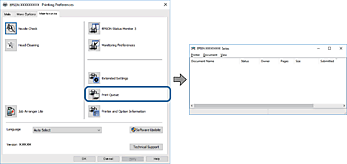
Printera draivera cilnē Maintenance noklikšķiniet Print Queue. Ja ir palikuši nevajadzīgi dati, izvēlnē Printeris atlasiet Atcelt visus dokumentus.
Risinājumi
Printera draivera cilnē Maintenance noklikšķiniet Print Queue.
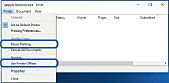
Ja printeris ir bezsaistē vai gaidīšanas režīmā, notīriet bezsaistes vai gaidīšanas iestatījumu izvēlnē Printeris.
Risinājumi
Sadaļā Vadības panelis > Skatīt ierīces un printerus (vai Printeri, Printeri un faksi) veiciet labo klikšķi uz printera ikonas un noklikšķiniet uz Iestatīt kā noklusējuma printeri.
Ja ir redzamas vairākas printera ikonas, skatiet tālākos norādījumus, lai atlasītu pareizo.
Piemērs)
USB savienojums: EPSON XXXX sērija
Tīkla savienojums: EPSON XXXX sērija (tīkls)
Ja printeris tiek instalēts vairākas reizes, var tikt izveidotas vairākas printera draivera kopijas. Ja ir izveidotas tādas kopijas kā „EPSON XXXX sērija (kopija 1)”, noklikšķiniet draivera ikonu ar labo peles taustiņu un izvēlieties Noņemt ierīci.
Risinājumi
Printera draivera cilnē Maintenance noklikšķiniet Print Queue.
Pārliecinieties, ka ir iestatīts pareizs printera ports, kā parādīts zemāk izvēlnes Printeris sadaļā Rekvizīti > Ports.
USB savienojums: USBXXX, Tīkla savienojums: EpsonNet Print Port
Ja nevar mainīt portu, atlasiet Palaist kā administratoram izvēlnē Printeris. Ja Palaist kā administratoram netiek attēlots, sazinieties ar savu sistēmas administratoru.