
Bekijk de animaties die worden weergegeven op het LCD-scherm van de printer om de binnenkant van de printer te reinigen.
Selecteer  en gebruik dan een van de volgende methoden om toegang te krijgen tot het Reinig de Belichtingsopening.
Problemen oplossen > Slechte afdrukkwaliteit > Strepen, lijnen op afdruk > Reinig de Belichtingsopening
Problemen oplossen > Slechte afdrukkwaliteit > Vreemde kleuren > Reinig de Belichtingsopening
Problemen oplossen > Slechte afdrukkwaliteit > Toner maakt vlekken op het papier > Reinig de Belichtingsopening
Selecteer Voltooien om het animatiescherm te sluiten.
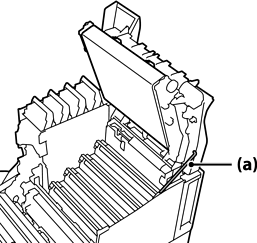
Zorg dat u de bovenkap vast maakt met de steun voor afdekking (a). Als de kap plots sluit, kan dit een letsel veroorzaken als uw handen of vingers gekneld raken.
Wanneer u de bovenkap sluit, moet u zorgen dat u de G-hendel vasthoudt en de bovenkap laten zakken. Als u het afdekking van de tonercartridge vasthoudt om deze te sluiten, kan de bovenkap plots sluiten waardoor uw handen of vingers gekneld kunnen raken.
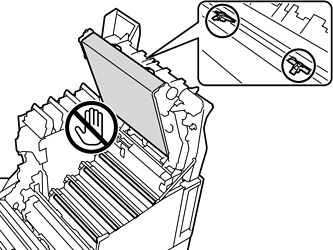
Zorg dat de secties die in de volgende afbeelding worden weergegeven, geen andere objecten raken of niet ertegen schuren of botsen. Olie van uw huid kunnen het oppervlak van deze secties beschadigen en de afdrukkwaliteit beïnvloeden.
Houd de fotogeleidereenheid uit direct en sterk zonlicht. Laat deze niet langer dan drie minuten in sterk licht, zelfs bij kamerverlichting. Blootstelling aan sterke en langdurige verlichting zal de afdrukkwaliteit verminderen.
Plaats de fotogeleidereenheid op een platte tafel om krassen van het oppervlak te vermijden.