
Løsninger
Sørg for at en ekte Epson-skriverdriver (EPSON XXXXX) er installert. De tilgjengelige funksjonene er begrenset hvis du ikke har en ekte Epson-skriverdriver installert. Vi anbefaler at du bruker en ekte Epson-skriverdriver.
Hvis du skriver ut et bilde med stor datastørrelse, kan det hende at skriveren ikke har nok minne. Skriv ut bildet med en lavere oppløsning eller i en mindre størrelse.
Hvis du skriver ut et stort bilde, kan det hende at dataene ikke behandles avhengig av prosessoren eller minnet på datamaskinen. Prøv følgende løsninger.
Installer mer minne på datamaskinen hvis du kan.
Sett skriverdriverens Kvalitet-innstilling til Rask (300 ppt).
Sett grensesnitt som du ikke bruker til deaktivert.
Hvis du har prøvd alle løsningene og ikke har løst problemet, må du prøve å avinstallere skriveren og installere den på nytt
Løsninger
Klikk EPSON Status Monitor i skriverdriverens Vedlikehold-fane, og sjekk deretter skriverens status. Du må installere EPSON Status Monitor for å aktivere denne funksjonen. Du kan laste den ned fra Epsons nettsted.
Løsninger
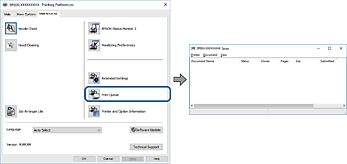
Klikk på Utskriftskø fra skriverdriverens Vedlikehold-fane. Hvis unødvendige data gjenstår, velger du Avbryt alle dokumenter fra Skriver-menyen.
Løsninger
Klikk på Utskriftskø fra skriverdriverens Vedlikehold-fane.
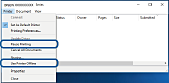
Hvis skriveren er frakoblet eller venter, fjerner du innstillingen for frakoblet eller venter på Skriver-menyen.
Løsninger
Høyreklikk på skriverikonet i Kontrollpanel > Vis enheter og skrivere (eller Skrivere, Skrivere og fakser) og klikk på Angi som standardskriver.
Hvis det er flere skriverikoner, kan du se følgende for å velge riktig skriver.
Eksempel)
USB-tilkobling: EPSON XXXX-serien
Nettverkstilkobling: EPSON XXXX-serien (nettverk)
Hvis du installerte skriverdriveren flere ganger, kan kopier av skriverdriveren opprettes. Hvis kopier, for eksempel «EPSON XXXX Series (kopi 1)» opprettes, høyreklikker du på ikonet til den kopierte driveren, og deretter klikker du på Fjern enhet.
Løsninger
Klikk på Utskriftskø fra skriverdriverens Vedlikehold-fane.
Sørg for at skriverporten er riktig angitt som vist nedenfor i Egenskap > Port fra Skriver-menyen.
USB-tilkobling: USBXXX, Nettverkstilkobling: EpsonNet Print Port
Hvis du ikke kan endre porten, velger du Kjør som administrator på Skriver-menyen. Hvis Kjør som administrator ikke vises, kan du ta kontakt med systemadministratoren din.