
Rozwiązania
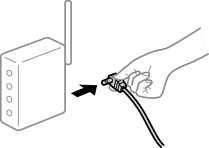
Wyłącz urządzenia, które chcesz połączyć z siecią. Poczekaj około 10 sekund, a następnie włącz urządzenia w następującej kolejności: ruter bezprzewodowy, komputer lub urządzenie inteligentne, a następnie drukarka. Przenieś drukarkę i komputer lub urządzenie inteligentne bliżej rutera bezprzewodowego, aby ułatwić komunikację radiową, a następnie ponownie spróbuj skonfigurować ustawienia sieci.
Rozwiązania
Po przeniesieniu komputera lub urządzenia inteligentnego bliżej routera bezprzewodowego wyłącz router bezprzewodowy, a następnie włącz go ponownie.
Rozwiązania
Ponownie skonfiguruj ustawienia połączenia, tak aby pasowały do nowego routera bezprzewodowego.
Rozwiązania
Większość routerów bezprzewodowych ma funkcję separatora, która blokuje komunikację między urządzeniami w zakresie tego samego SSID. Jeżeli nie można połączyć drukarki z komputerem lub urządzeniem inteligentnym, nawet gdy znajdują się w tej samej sieci, wyłącz funkcję separatora na routerze bezprzewodowym. Zapoznaj się z podręcznikiem dostarczonym wraz z ruterem bezprzewodowym, aby poznać dalsze szczegóły.
Rozwiązania
Jeśli adres IP przydzielony drukarce to 169.254.XXX.XXX, a maska podsieci to 255.255.0.0, oznacza to, że adres IP nie został przydzielony poprawnie.
Na panelu sterowania drukarki wybierz pozycje Ustaw. > Ustawienia ogólne > Ustawienia sieciowe > Zaawansowane > TCP/IP, a następnie sprawdź adres IP i maskę podsieci przydzielone drukarce.
Ponownie uruchom router bezprzewodowy lub zresetuj ustawienia sieciowe drukarki.
Jeśli ustawienia sieciowe drukarki są nieprawidłowe, ponownie skonfiguruj ustawienia sieciowe drukarki zgodnie z parametrami otoczenia sieciowego.
Rozwiązania
Spróbuj uzyskać dostęp do innej witryny z komputera, aby upewnić się, że ustawienia sieci komputera są poprawne. Jeśli nie można uzyskać dostępu do żadnej witryny, oznacza to problem z komputerem.
Sprawdź połączenie sieciowe komputera. Należy zapoznać się z dokumentacją dostarczoną wraz z komputerem, aby poznać dalsze informacje.
Rozwiązania
W przypadku podłączenia drukarki przez Ethernet z użyciem urządzeń obsługujących IEEE 802.3az (Ethernet energooszczędny), mogą pojawić się dalej wymienione problemy, zależnie od stosowanego koncentratora lub routera.
Połączenie robi się niestabilne, a drukarka wielokrotnie łączy się i rozłącza.
Nie można połączyć się z drukarką.
Prędkość komunikacji spowalnia.
Wykonaj poniższe czynności, aby wyłączyć IEEE 802.3az na drukarce, a następnie przeprowadź połączenie.
Wyciągnij kabel Ethernet podłączony do komputera i drukarki.
Wyłącz IEEE 802.3az, jeśli jest włączony na komputerze.
Należy zapoznać się z dokumentacją dostarczoną wraz z komputerem, aby poznać dalsze informacje.
Połącz komputer z drukarką bezpośrednio kablem Ethernet.
Wydrukuj na drukarce raport połączenia sieciowego.
Sprawdź na nim adres IP drukarki.
W komputerze wejdź w Web Config.
Uruchom przeglądarkę internetową, a następnie wprowadź adres IP drukarki.
Wybierz kartę Sieć > Sieć przewodowa LAN.
Wybierz opcję Wył. w polu IEEE 802.3az.
Kliknij przycisk Dalej.
Kliknij przycisk OK.
Wyciągnij kabel Ethernet podłączony do komputera i drukarki.
Jeśli w kroku 2 wyłączono IEEE 802.3az dla komputera, włącz go.
Podłącz do komputera i drukarki kable Ethernet wyjęte w punkcie 1.
Jeśli problem będzie występował nadal, może mieć swoją przyczynę w urządzeniach innych niż drukarka.