
Siga os passos abaixo para criar e imprimir códigos de barras usando Epson BarCode Fonts. As instruções que se seguem são relativas à aplicação Microsoft WordPad no Windows 10. O procedimento pode variar ligeiramente ao imprimir a partir de outras aplicações.
Abra um documento na sua aplicação e introduza os caracteres que pretende transformar em código de barras.
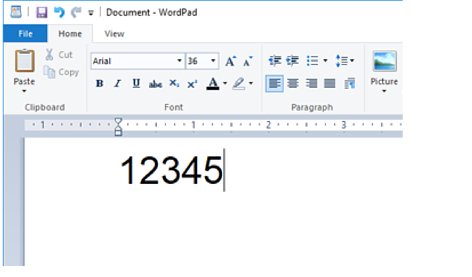
Selecione os caracteres, e a seguir selecione o Epson BarCode font que pretende utilizar, e o formato do tipo de letra.
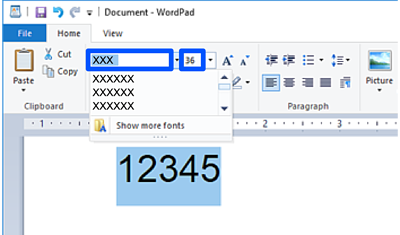
Não é possível utilizar formatos de tipos de letra maiores que 96 pontos ao imprimir códigos de barras.
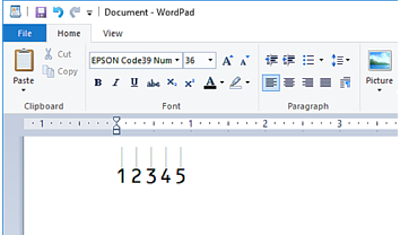
Os caracteres que selecionou são exibidos como caracteres de código de barras semelhantes aos exibidos abaixo.
Selecione Imprimir no menu Ficheiro, selecione a sua impressora Epson, clique em Preferências, e a seguir realize as definições do controlador da impressora.
Clique em Imprimir para imprimir o código de barras.
Se existir um erro no série de caracteres do código de barras, como por exemplo dados inadequados, o código de barras será impresso tal como é exibido no ecrã, mas não pode ser lido por um leitor de código de barras.