

Operațiile pot să difere în funcție de aplicație. Consultați secțiunea de ajutor a aplicației pentru detalii.
Încărcați hârtie în imprimantă.
Deschideți fișierul pe care doriți să-l tipăriți.
Selectați Tipărire sau Configurare tipărire din meniul Fișier.
Selectați imprimanta.
Selectați Preferințe sau Proprietăți pentru a accesa fereastra driver-ului imprimantei.
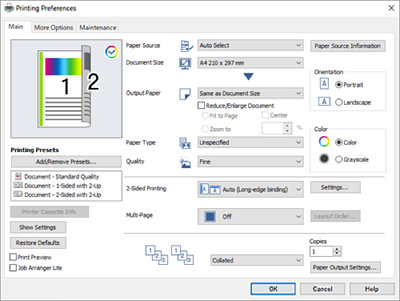
Modificați setările după cum este necesar.
Consultați opțiunile de meniu ale driverului de imprimantă pentru detalii.
Puteți consultați și asistența online pentru explicații cu privire la setarea elementelor. Prin efectuarea clic dreapta pe un element se afișează Ajutor.
Dacă doriți să tipăriți pe versoul unui format de hârtie care nu poate fi tipărit automat pe ambele părți, efectuați manual tipărirea (nu puteți tipări pe spatele unui format de hârtie pentru etichetă). Când tipăriți pe verso, selectați „(Verso)” ca Tip hârtie în driverul imprimantei.
Când doriți să tipăriți doar pe o singură parte a hârtiei, setați Tipărire duplex la Oprit.
Când selectați Vizualizare, puteți vedea o pre-vizualizare a documentului înainte de tipărire.
Faceți clic pe OK pentru a închide fereastra driverului de imprimantă.
Faceți clic pe Tipărire.
Dacă doriți să anulați tipărirea, pe computer, faceți clic dreapta pe imprimantă în Dispozitive și imprimante, Imprimantă sau în Imprimante și faxuri. Faceți clic pe Vizualizați ce se tipărește, faceți clic dreapta pe sarcina pe care doriți să o anulați și apoi selectați Anulare. Totuși, nu puteți anula o sarcină de tipărire de la computer, odată ce aceasta a fost complet trimisă către imprimantă. În acest caz, anulați operația de tipărire de la panoul de comandă al imprimantei.