
Urmați pașii de mai jos pentru a crea și tipări coduri de bare folosind Epson BarCode Fonts. Aplicația descrisă în aceste instrucțiuni este Microsoft WordPad în Windows 10. Procedura efectivă poate diferi ușor atunci când tipăriți din alte aplicații.
Deschideți un document în aplicația dumneavoastră și introduceți caracterele pe care doriți să le convertiți într-un cod de bare.
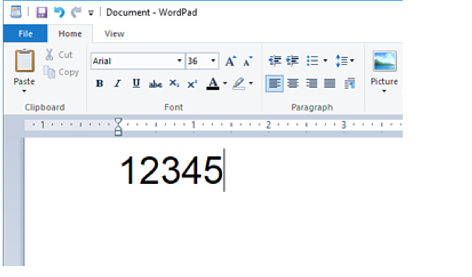
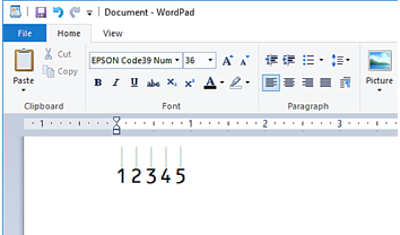
Selectați caracterele, apoi selectați Epson BarCode font pe care doriți să-l folosiți, și apoi dimensiunea fontului.

Nu puteți folosi dimensiuni de font mai mari de 96 de puncte atunci când tipăriți coduri de bare.
Caracterele pe care le-ați selectat apar sub formă de caractere de cod de bare similare cu cele prezentate mai jos.
Selectați Tipărire din meniul Fișier, selectați imprimanta dumneavoastră Epson, faceți clic pe Preferințe, și apoi efectuați setările pentru driverul imprimantei.
Faceți clic pe Tipărire pentru a tipări codul de bare.
Dacă există o eroare în șirul de caractere al codului de bare, precum date nepotrivite, codul de bare va fi tipărit așa cum apare pe ecran, dar nu poate fi citit de un cititor de coduri de bare.