
Soluții
Asigurați-vă că este instalat un driver de imprimantă Epson original (EPSON XXXXX). Dacă nu este instalat un driver de imprimantă Epson original, funcțiile disponibile sunt limitate. Recomandăm utilizarea unui driver de imprimantă Epson original.
Dacă imprimați o imagine de mari dimensiuni, este posibil ca respectivul computer să nu aibă suficientă memorie. Tipăriți imaginea la o rezoluție mai mică sau la dimensiuni mai mici.
Dacă tipăriți imagini cu o dimensiune mare a datelor, este posibil ca acestea să nu fie procesate, în funcție de CPU sau memoria computerului. Încercați soluțiile următoare.
Instalați spațiu suplimentar de memorie pe computer, dacă puteți.
Treceți setarea Calitate a driverului imprimantei pe Rapid (300dpi).
Setați interfețele pe care nu le utilizați pe dezactivat.
Dacă ați încercat toate soluțiile de mai jos și nu ați rezolvat problema, încercați să dezinstalați și apoi să reinstalați driver-ul imprimantei
Soluții
Faceți clic pe EPSON Status Monitor din fila Întreţinere a driverului imprimantei și apoi verificați starea imprimantei. Trebuie să instalați EPSON Status Monitor pentru a activa această funcție. Îl puteți descărca de pe site-ul web Epson.
Soluții
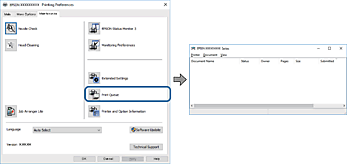
Faceți clic pe Coadă tipărire din fila Întreţinere a driverului imprimantei. Dacă au rămas date care nu sunt necesare, selectați Anulare toate documentele din meniul Imprimantă.
Soluții
Faceți clic pe Coadă tipărire din fila Întreţinere a driverului imprimantei.
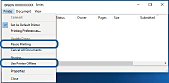
Dacă imprimanta este offline sau în așteptare, deselectați setarea offline sau în așteptare din meniul Imprimantă.
Soluții
Executați clic pe pictograma imprimantei în Panou de comandă > Vizualizare dispozitive și imprimante (sau Imprimantă, Imprimante și faxuri) și faceți clic pe Setați imprimanta ca implicită.
Dacă există mai multe pictograme pentru imprimantă, consultați următoarele pentru a selecta imprimanta potrivită.
Exemplu)
Conexiune USB: EPSON XXXX Series
Conexiune de rețea: EPSON XXXX Series (rețea)
Dacă instalați driverul imprimantei de mai multe ori, este posibilă crearea de copii ale driverului imprimantei. Dacă se creează copii precum „EPSON XXXX Series (copie 1)”, faceți clic dreapta pe pictograma driverului copiat și faceți clic pe Eliminare dispozitiv.
Soluții
Faceți clic pe Coadă tipărire din fila Întreţinere a driverului imprimantei.
Asigurați-vă că portul imprimantei este setat corect în Proprietate > Port din meniul Imprimantă urmând instrucțiunile de mai jos.
Conexiune USB: USBXXX, Conexiune la rețea: EpsonNet Print Port
Dacă nu puteți modifica portul, selectați Rulare ca administrator din meniul Imprimantă. Dacă Rulare ca administrator nu se afișează, contactați-vă administratorul de sistem.