
Această problemă ar putea avea una dintre următoarele cauze.
Soluții
La modificarea mediului de rețea, cum ar fi routerul wireless sau furnizorul, încercați să refaceți setările de rețea pentru imprimantă.
Soluții
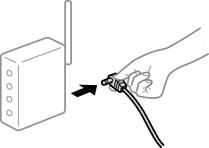
Opriți dispozitivele pe care doriți să le conectați la rețea. Așteptați circa 10 secunde și apoi porniți dispozitivele în următoarea ordine: routerul wireless, computerul sau dispozitivul inteligent și apoi imprimanta. Reduceți distanța dintre imprimantă, computer sau dispozitivul inteligent față de routerul wireless pentru a facilita comunicațiile prin undă radio, apoi încercați să realizați din nou setările de rețea.
Soluții
Selectați Setări > Setări generale > Setări reţea > Verificare conexiune și apoi tipăriți raportul de conexiune la rețea. Dacă raportul indică faptul că respectiva conexiune la rețea a eșuat, verificați raportul de conexiune la rețea și apoi urmați soluțiile tipărite.
Soluții
Încercați să accesați orice site web de la computer, pentru a vă asigura că setările de rețea ale computerului sunt corecte. Dacă nu puteți accesa niciun site web, există o problemă cu computerul.
Verificați conexiunea computerului la rețea. Consultați documentația furnizată cu computerul pentru detalii.
Soluții
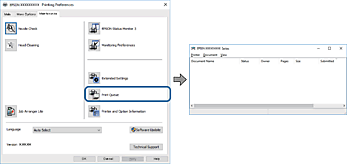
Faceți clic pe Coadă tipărire din fila Întreţinere a driverului imprimantei. Dacă au rămas date care nu sunt necesare, selectați Anulare toate documentele din meniul Imprimantă.
Soluții
Faceți clic pe Coadă tipărire din fila Întreţinere a driverului imprimantei.
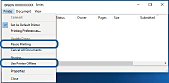
Dacă imprimanta este offline sau în așteptare, deselectați setarea offline sau în așteptare din meniul Imprimantă.
Soluții
Executați clic pe pictograma imprimantei în Panou de comandă > Vizualizare dispozitive și imprimante (sau Imprimantă, Imprimante și faxuri) și faceți clic pe Setați imprimanta ca implicită.
Dacă există mai multe pictograme pentru imprimantă, consultați următoarele pentru a selecta imprimanta potrivită.
Exemplu)
Conexiune USB: EPSON XXXX Series
Conexiune de rețea: EPSON XXXX Series (rețea)
Dacă instalați driverul imprimantei de mai multe ori, este posibilă crearea de copii ale driverului imprimantei. Dacă se creează copii precum „EPSON XXXX Series (copie 1)”, faceți clic dreapta pe pictograma driverului copiat și faceți clic pe Eliminare dispozitiv.
Soluții
Faceți clic pe Coadă tipărire din fila Întreţinere a driverului imprimantei.
Asigurați-vă că portul imprimantei este setat corect în Proprietate > Port din meniul Imprimantă urmând instrucțiunile de mai jos.
Conexiune USB: USBXXX, Conexiune la rețea: EpsonNet Print Port
Dacă nu puteți modifica portul, selectați Rulare ca administrator din meniul Imprimantă. Dacă Rulare ca administrator nu se afișează, contactați-vă administratorul de sistem.