
Papir lahko naložite tako, da si ogledate animacije, prikazane na zaslonu LCD tiskalnika.
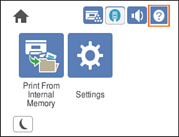
Izberite  in nato še How To > Load paper. Izberite vrsto in vir papirja, ki ju želite uporabiti, da prikažete animacije. Izberite Finish, da zaprete zaslon z animacijo.
Ne izvlecite dveh ali več kaset za papir hkrati. V nasprotnem primeru lahko tiskalnik postane nestabilen in pade.
Kasete za papir ne izvlecite med tiskanjem.
Kasete za papir ne potiskajte s preveliko silo. V nasprotnem primeru papir morda ne bo poravnan, zato bo podan postrani ali pa se bo zagozdil.
Ne nalagajte več kot največjega števila listov, določenega za ovojnice, saj lahko pride do težav pri podajanju papirja.
Premazan papir nalagajte na pladenj za papir enega za drugim.
Ne pozabite nastaviti vodila za rob na velikost papirja, ki ga nalagate. Če velikost papirja ni pravilna, lahko pride do težave pri podajanju papirja, zagozditve papirja ali napake.
Če vrsta papirja ni nastavljena pravilno, lahko pride do težav pri tiskanju.
Pri tiskanju na papir, ki ni standardni papir, ne pozabite nastaviti velikosti papirja v polju User Defined Size (Windows)/Upravljaj velikost po meri (Mac OS) v gonilniku tiskalnika. Če nadaljujete tiskanje z izbrano drugačno velikostjo papirja, lahko poškodujete grelni valj v tiskalniku.