
Kada štampate obimne dokumente, možete odštampati jednu kopiju da biste proverili sadržaj. Da biste štampali nakon pravljenja druge kopije, koristite kontrolnu tablu štampača. Ova opcija je dostupna kada je instaliran opcioni tvrdi disk.
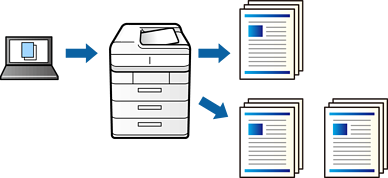
Na kartici More Options upravljačkog programa štampača, izaberite Verify Job kao podešavanje za Job Type.
Kliknite na Settings, unesite User Name i Job Name, a zatim kliknite na OK.
Možete odrediti zadatak koristeći naziv zadatka na kontrolnoj tabli štampača.
Po potrebi odredite ostale opcije na karticama Main i More Options i kliknite na OK.
Kliknite na Štampaj.
Štampa se samo jedna kopija, a zadatak za štampanje se čuva u memoriji štampača.
Sačuvani zadatak se briše kada je štampač isključen.
Da biste izvršili štampanje, izaberite Print From Internal Memory na početnom ekranu kontrolne table štampača.
Izaberite zadatak koji želite da odštampate.
Izaberite korisnika sa liste, a zatim izaberite zadatak. Ako se od vas traži da unesete lozinku, unesite onu koju ste odredili u upravljačkom programu štampača.
Ako su prikazani detalji zadatka, zatvorite taj ekran i izaberite Print.
Izaberite Delete da biste izbrisali zadatak.