

Uygulamaya bağlı olarak işlemler farklılık gösterebilir. Ayrıntılar için uygulamanın yardımına bakın.
Yazıcıya kağıt yükleyin.
Yazdırmak istediğiniz dosyayı açın.
Dosya menüsünden Yazdır veya Yazdırma Ayarı öğesini seçin.
Yazıcınızı seçin.
Yazıcı sürücüsü penceresine erişim için Tercihler veya Özellikler öğesini seçin.
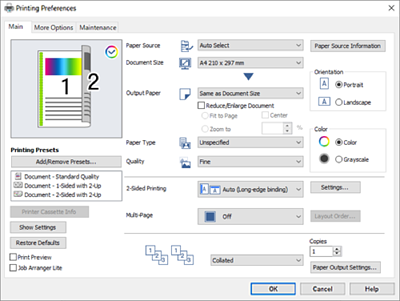
Ayarları gerektiği gibi değiştirin.
Ayrıntılar için yazıcı sürücüsünün menü seçeneklerine bakın.
Ayar öğelerinin açıklamaları için çevrimiçi yardımı da görebilirsiniz. Bir öğeye sağ tıklandığında Yardım görüntülenir.
Her iki yüze otomatik olarak yazdırılamayan kağıdın arkasına yazdırmak istiyorsanız, elle yazdırın (etiket kağıdının arkasına yazdıramazsınız). Arka tarafa yazdırırken, yazıcı sürücüsünde Kağıt Türü olarak "(Arka)" seçeneğini belirleyin.
Kağıdının yalnızca bir tarafına yazdırmak istediğinizde 2- taraflı yazdırma öğesini Kapalı olarak ayarlayın.
Baskı Önizleme öğesini seçtiğinizde, yazdırmadan önce belgenizin bir önizlemesini görebilirsiniz.
Yazıcı sürücüsü penceresini kapatmak için Tamam öğesine tıklayın.
Yazdır öğesini tıklatın.
Yazdırmayı iptal etmek istiyorsanız, bilgisayarınızda Aygıtlar ve Yazıcılar, Yazıcı içinde veya Yazıcılar ve Fakslar içinde yazıcınızı sağ tıklatın. Ne yazdırıldığını gör’ü tıklatın, iptal etmek istediğiniz işi sağ tıklatın ve sonra İptal’i seçin. Ancak, bir yazdırma işini tamamen yazıcıya gönderildikten sonra bilgisayardan iptal edemezsiniz. Bu durumda, yazıcının kontrol panelini kullanarak yazdırma işini iptal edin.