
Memungkinkan Anda menyimpan pekerjaan cetak dalam memori printer. Anda dapat memulai pencetakan dengan menggunakan panel kontrol printer. Fitur ini tersedia bila HDD opsional dipasang.
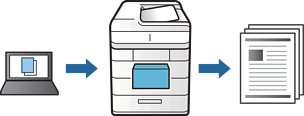
Di tab Pilihan Lainnya driver printer, pilih Cetak Ulang Tugas sebagai pengaturan Jenis Tugas.
Klik Pengaturan, masukkan Nama Pengguna dan Nama Tugas, lalu klik OK.
Anda bisa mengetahui pekerjaan dari namanya pada panel kontrol printer.
Atur item lain dalam tab Utama dan Pilihan Lainnya sebagaimana diperlukan, lalu klik OK.
Klik Cetak.
Untuk mencetak pekerjaan, pilih Print From Internal Memory di layar beranda panel kontrol printer.
Pilih pekerjaan yang ingin Anda cetak.
Pilih Pengguna dari daftar, lalu pilih pekerjaan. Jika Anda diminta memasukkan kata sandi, masukkan kata sandi yang sudah Anda tetapkan pada driver printer.
Jika detail pekerjaan ditampilkan, tutup layar tersebut, lalu pilih Print.
Pilih Delete untuk menghapus pekerjaan.