
Schalten Sie das Gerät aus, ziehen Sie das Netzkabel ab und stellen Sie sicher, dass alle Kabel getrennt wurden. Das Kabel könnte beschädigt werden, was einen Stromschlag oder Brand verursachen könnte.
Elektrostatische Entladungen können Druckerteile beschädigen. Leiten Sie statische Elektrizität aus Ihrem Körper ab, indem Sie sich vor der Installation der Ethernet-Karte erden.
Wenn der Hefter-Finisher-P2 (Staple Finisher-P2) installiert ist, kann das Ethernet-Board vom Kunden nicht befestigt oder entfernt werden. Wenden Sie sich ggf. an den Epson-Kundendienst oder einen autorisierten Epson-Service-Anbieter.
Schalten Sie den Drucker durch Drücken der Taste  aus.
aus.
Ziehen Sie alle Kabel wie das Netzkabel und das USB-Kabel ab.
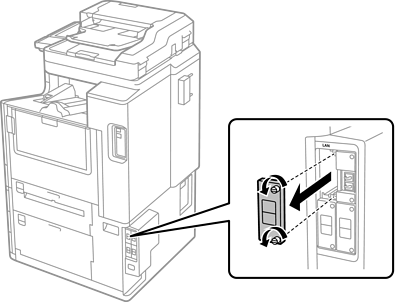
Lösen Sie die zwei Schrauben und entfernen Sie dann die Abdeckung.
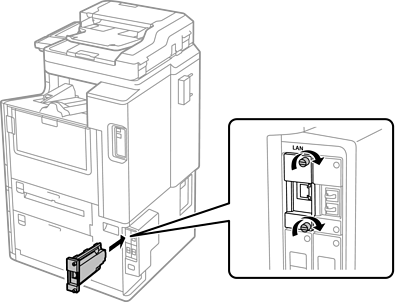
Setzen Sie die Ethernet-Karte direkt in den zusätzlichen Schnittstellen-Steckplatz für die Ethernet-Karte ein.
Entfernen Sie nicht die Abdeckung der Ethernet-Karte.
Berühren Sie nicht die Klemmen der Ethernet-Karte.
Sichern Sie die Ethernet-Karte mit den zwei Schrauben.
Schließen Sie das Netzkabel und alle anderen getrennten Kabel wieder an.
Wählen Sie folgendes Menü am Startbildschirm des Druckerbedienfeldes und bestätigen Sie dann, ob Zusätzlich(LAN) angezeigt wird.
Auftragsstatus > Verbrauchsmaterialien/Sonstiges > Optionen > Zusätzlich(LAN)
Sie benötigen die MAC-Adresse der Ethernet-Karte, wenn Sie das Administratorpasswort für das zusätzliche Netzwerk einrichten. Um dies zu kontrollieren, wählen Sie LAN-Status für das zusätzliche Netzwerk auf dem Bedienfeld des Druckers, um die Details anzuzeigen. Sie können die MAC-Adresse auch anhand des Aufklebers ermitteln, der auf der Ethernetplatine aufgeklebt ist.
Richten Sie nach Installation der Ethernet-Karte das zusätzliche Netzwerk ein. Informationen dazu finden Sie im nachstehenden Abschnitt.
Wenn beim Einrichten der Ethernet-Karte eine Meldung angezeigt wird, die Sie zum Aktualisieren der Firmware auffordert, aktualisieren Sie die Druckerfirmware nur bei installierter Ethernet-Karte.