
Sie können ein Zwischenblatt einlegen, indem Sie Seitenzahlen und Papierquelle angeben. Dieser Abschnitt enthält Anweisungen zum Einfügen eines Zwischenblatts vor den Seiten 4 und 7 gemäß der Abbildung gezeigt.
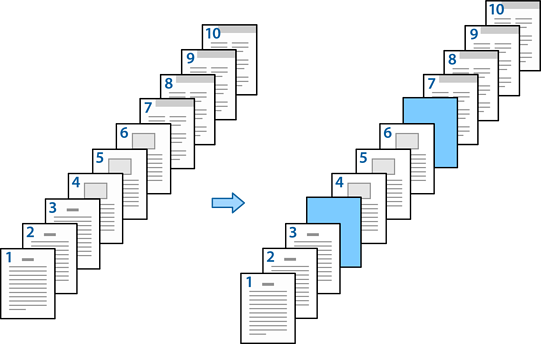
Legen Sie Papier wie nachstehend beschrieben ein.
Papierkassette 1: weißes Papier (Normalpapier), Papierkassette 2: hellblaues Papier (Zwischenblatt)
Öffnen Sie die zu druckende Datei auf Ihrem Computer.
Wählen Sie auf der Registerkarte Haupteinstellungen des Druckertreibers die primäre Papierquelle unter Papierzufuhr.
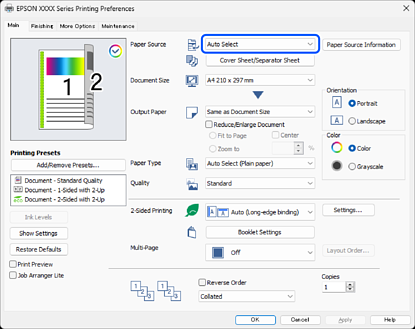
Wählen Sie in diesem Beispiel Papierkassette 1, um weißes Papier (Normalpapier) für die Seiten 1 bis 10 anzugeben. Der Vorgang des Einfügens von Zwischenblättern vor den Seiten 4 und 7 wird beginnend mit Schritt 5 erläutert.
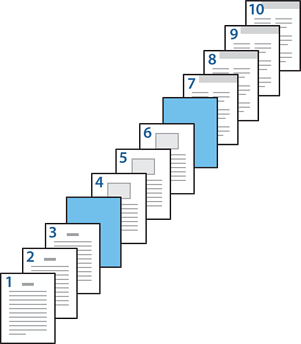
Wählen Sie Aus unter 2-seitiges Drucken.
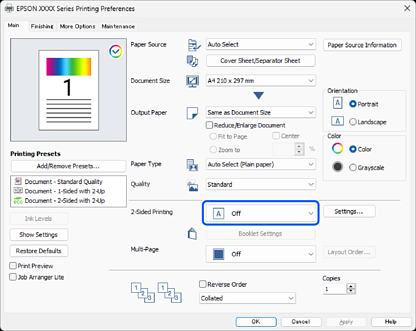
Wählen Sie Deckblatt/Trennblatt unter Papierzufuhr.
Wählen Sie Slip Sheet/Kapitel und klicken Sie auf Einstellungen, um den Bildschirm mit den detaillierten Einstellungen zu öffnen.
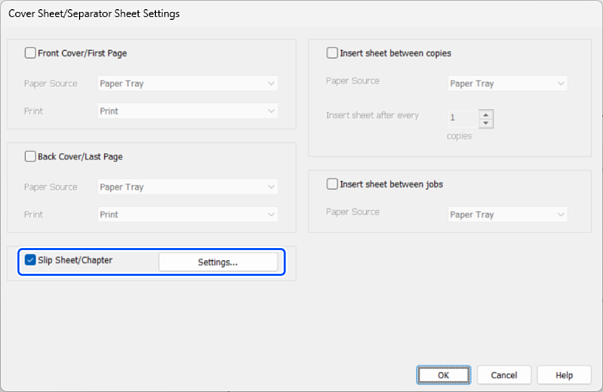
Befolgen Sie die nachstehenden Schritte, um detaillierte Einstellungen am Bildschirm Einstellungen von Slip Sheet/Kapitel vorzunehmen.
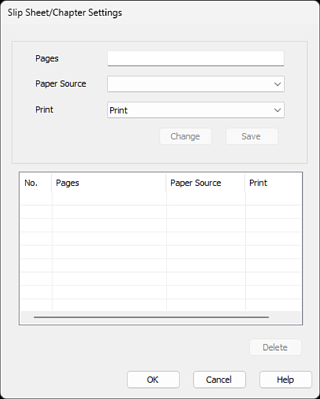
Geben Sie in diesem Beispiel die Seitenzahlen in Seiten ein, vor denen Zwischenblätter eingefügt werden sollen.
Seiten: 4,7
Wählen Sie die Papierquelle mit den Zwischenblättern aus Papierzufuhr.
Papierzufuhr: Papierkassette 2
Wählen Sie Nicht drucken aus dem Drucken-Menü, klicken Sie dann auf Speichern.
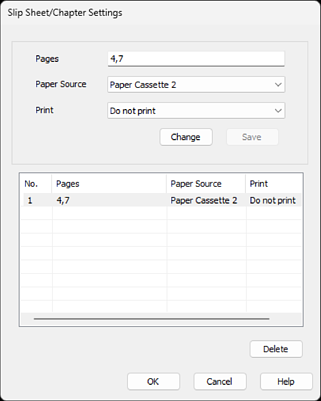
Klicken Sie auf OK, um den Bildschirm Einstellungen von Slip Sheet/Kapitel zu schließen, und klicken Sie dann auf OK, um den Bildschirm Einstellungen Deckblatt/Trennblatt zu schließen.
Wählen Sie andere Einstellungen auf den Registerkarten Haupteinstellungen, Finishing oder Weitere Optionen nach Bedarf, und klicken Sie dann auf OK.
Klicken Sie auf Drucken.