
Das Verfahren zum Erstellen des Netzwerkordners variiert je nach Betriebssystem und Umgebung. Dieser Abschnitt enthält Anweisungen zur Erstellung eines Netzwerkordners in der folgenden Umgebung.
Betriebssystem: Windows 11
Ort für das Erstellen des Freigabeordners: Desktop
Ordnername: scan_folder
Dieser Abschnitt beschreibt auch, wie unter folgenden Bedingungen ein Netzwerkordner im Stammverzeichnis des Laufwerks eines freigegebenen Computers, wie z .B. eines Dateiservers, erstellt wird.
Ort zur Erstellung des Freigabeordners: Stammverzeichnis des Laufwerks
Ordnerpfad: C:\scan_folder
Prüfen Sie zunächst den Gerätenamen (Computernamen).
Melden Sie sich am Computer an, auf dem Sie den Netzwerkordner erstellen möchten.
Wenn Sie sich mit einem Benutzerkonto anmelden, das keine Administratorrechte hat, werden Sie möglicherweise aufgefordert, das Administratorkennwort einzugeben. Wenn Sie das Administratorkennwort nicht kennen, wenden Sie sich an den Computeradministrator.
Achten Sie darauf, dass der Gerätename (Computername) keine Doppel-Byte-Zeichen enthält. Klicken Sie auf die Start-Schaltfläche von Windows und dann auf  Einstellungen > System > Über.
Überprüfen Sie, ob die in Gerätespezifikationen > Gerätename angezeigte Zeichenfolge Doppel-Byte-Zeichen enthält.
Wenn der Gerätename ein Doppel-Byte-Zeichen enthält, kann die Datei möglicherweise nicht gespeichert werden.
Wenn der Gerätename nur Ein-Byte-Zeichen enthält, sollten keine Probleme auftreten. Schließen Sie den Bildschirm.
Beispiel: EPSPUB313
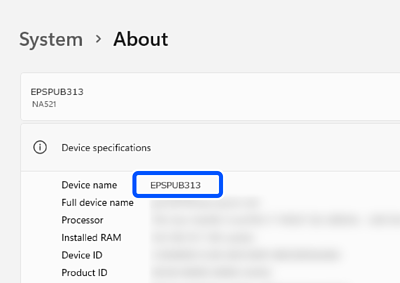
Falls der Gerätename Doppel-Byte-Zeichen enthält, verwenden Sie einen Computer ohne Doppel-Byte-Zeichen oder benennen das Gerät um.
Wenn Sie den Gerätenamen ändern müssen, sollten Sie sich vorab an den Computeradministrator wenden, denn die Umbenennung hat möglicherweise Auswirkungen auf die Computerverwaltung und den Zugriff auf die Ressourcen.
Prüfen Sie als Nächstes, ob Datei- und Druckerfreigabe eingeschaltet ist.
Klicken Sie auf die Windows-Start-Schaltfläche, klicken Sie dann auf Einstellungen > Netzwerk und Internet > Erweiterte Netzwerkeinstellungen > Erweiterte Freigabeeinstellungen.
Das Netzwerkprofil wird angezeigt.
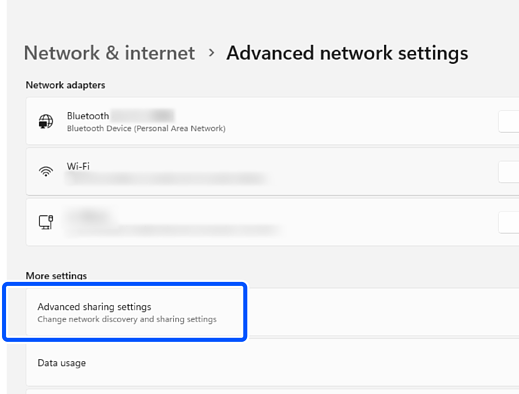
Stellen Sie sicher, dass Datei- und Druckerfreigabe bei dem mit Aktuelles Profil gekennzeichneten Netzwerk eingeschaltet ist.
Falls es ausgeschaltet ist, schalten Sie es ein.
Erstellen Sie als Nächstes den Netzwerkordner und konfigurieren Sie die Freigabe für den Benutzer.
Erstellen und benennen Sie einen Ordner auf Ihrem Desktop.
Geben Sie als Ordnernamen 1 bis 12 alphanumerische Zeichen ein. Wenn der Ordnername länger als 12 Zeichen ist, können Sie von Ihrer Umgebung möglicherweise nicht auf den Ordner zugreifen.
Beispiel: scan_folder
Wenn Sie einen Dateiserver verwenden, erstellen Sie den Ordner im Stammverzeichnis des C-Laufwerks.
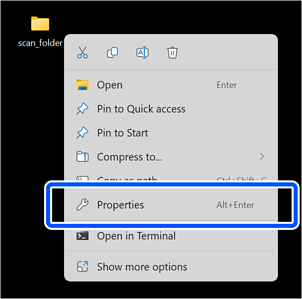
Klicken Sie mit der rechten Maustaste auf den Ordner und wählen Sie Eigenschaften aus.
Klicken Sie auf Erweiterte Freigabe auf der Registerkarte Freigabe.
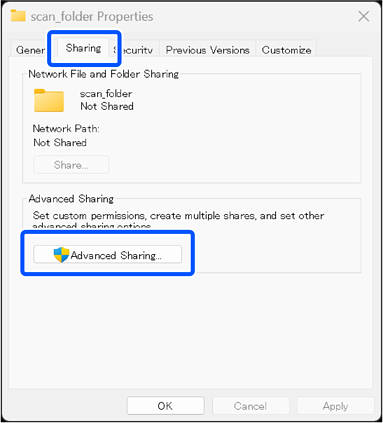
Wählen Sie Diesen Ordner freigeben und klicken Sie dann auf Berechtigungen.
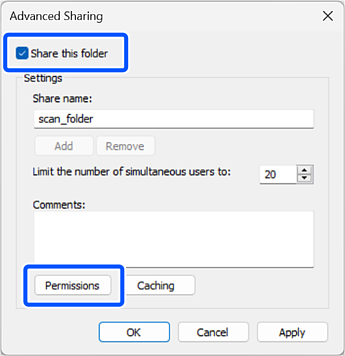
Wählen Sie Jeder unter Gruppen- oder Benutzernamen, dann Erlauben unter Ändern und klicken Sie dann auf OK.
Wenn Sie einen Dateiserver verwenden, fügen Sie Gruppen oder Benutzer hinzu und konfigurieren Sie die Zugangsrechte.
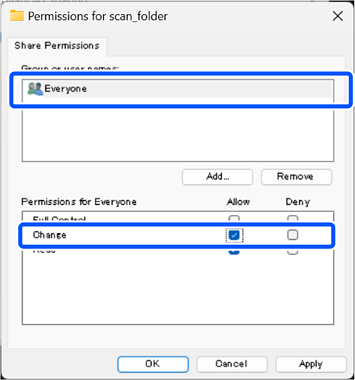
Klicken Sie auf OK, um den Bildschirm zu schließen und kehren Sie dann zum Fenster „Eigenschaften“ zurück.
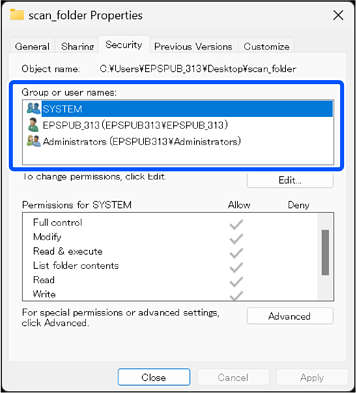
Wählen Sie die Registerkarte Sicherheit und prüfen Sie dann Gruppen- oder Benutzernamen.
Die hier angezeigten Gruppen bzw. Benutzer können auf den Netzwerkordner zugreifen.
Klicken Sie bei Bedarf zum Hinzufügen von Zugangsrechten auf Bearbeiten.
In diesem Fall können der Benutzer, der sich am Computer anmeldet, sowie der Administrator auf den Netzwerkordner zugreifen.
Wählen Sie bei Verwendung eines Dateiservers Authentifizierte Nutzer und bestätigen Sie, dass Zulassen bei Ändern unter Berechtigungen ausgewählt ist.
Authentifizierte Nutzer ist eine spezielle Gruppe, die alle Nutzer umfasst, die sich an der Domain oder dem Computer anmelden können. Diese Gruppe wird nur angezeigt, wenn der Ordner direkt unter dem Stammordner erstellt wurde. Wenn sie nicht angezeigt wird, können Sie sie durch Anklicken von Bearbeiten hinzufügen.
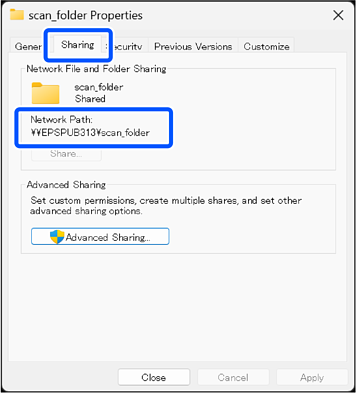
Wählen Sie die Registerkarte Freigabe erneut und notieren Sie sich den angezeigten Netzwerkordnerpfad.
Er wird beim Registrieren in den Kontakten des Drucken verwendet.
Beispiel: \\EPSPUB313\scan_folder
Klicken Sie auf OK, um den Bildschirm zu schließen.
Damit ist das Erstellen des Netzwerkordners abgeschlossen.