
Sie können Einstellungen zur Weiterleitung der von einem angegebenen Absender oder zu einer angegebenen Zeit empfangenen Ziele an nur ein Ziel konfigurieren.
Wenn mehrere Bedingungen (Konditionales Speichern/Weiterleiten) eingestellt sind, werden sie der Reihe nach verarbeitet, und die zuerst passende Konditionales Speichern/Weiterleiten wird ausgeführt.
Sie können die Weiterleitung an ein Ziel, eine E-Mail-Adresse, einen freigegebenen Ordner, Ihr Cloud-Konto oder ein anderes Faxgerät aktivieren.
Bevor Sie die Weiterleitung einrichten, fügen Sie die Weiterleitungsziele zur Kontaktliste oder zur Cloud-Zielliste hinzu. Ausführliche Informationen finden Sie in der Tabelle unten.
|
Zieltyp |
Kontakte |
Cloud Zielliste |
|---|---|---|
|
E-Mail-Adresse |
✔ |
– |
|
Freigabeordner
|
✔ |
– |
|
Cloud-Konto |
– |
✔ |
|
Ein anderes Faxgerät |
✔ |
– |
Konfigurieren Sie geeignete Einstellungen basierend auf dem Weiterleitungszieltyp.
Registrieren eines E-Mail-Servers
Erstellung eines Netzwerkordners
Synchronisierung mit Cloud-Verzeichnisdiensten
Verwendung Ihres Cloud-Dienstes als Ziel für die Weiterleitung von Faxen
Bevor Sie die Funktion zum Weiterleiten empfangener Faxe zu einem bestimmten Zeitpunkt benutzen, müssen Sie sicherstellen, dass die Einstellungen von Datum/Zeit und Zeitdifferenz des Druckers stimmen. Greifen Sie unter Einstellungen > Allgemeine Einstellungen > Grundeinstellungen > Datum/Zeit-Einstellung auf das Menü zu.
Farbige Dokumente können nicht an ein anderes Faxgerät weitergeleitet werden. Sie werden als Dokumente verarbeitet, die nicht weitergeleitet werden konnten.
Neben dem Bedienfeld des Druckers können Sie auch Web Config verwenden, um Einstellungen zur Weiterleitung empfangener Faxe zu konfigurieren. Wählen Sie die Registerkarte Fax > Speichern/Weiterleiten-Einstellungen > Konditionales Speichern/Weiterleiten aus, wählen Sie die Nummer des vertraulichen Fachs aus. Wählen Sie dann Bearbeiten aus und konfigurieren Sie die Weiterleitungsziele.
Sie können empfangenen Faxe auch gleichzeitig drucken und/oder weiterleiten. Konfigurieren Sie die Einstellungen im oben genannten Bildschirm Bearbeiten.
Wählen Sie auf dem Bedienfeld des Druckers Einstellungen und wählen Sie dann Allgemeine Einstellungen > Fax-Einstellungen.
Wählen Sie Empfangseinstellungen > Speichern/Weiterleiten-Einstellungen > Konditionales Speichern/Weiterleiten und tippen Sie dann auf ein nicht registriertes Fach unter Konditionales Speichern/Weiterleiten.
Wenn Sie die Einstellungen für ein registriertes Fach ändern möchten, tippen Sie auf  und ändern Sie die Einstellungen.
Wählen Sie das Kästchen Name (erforderlich) und geben Sie den Namen ein, den Sie registrieren möchten.
Wählen Sie das Kästchen Bedingung(en), um eine Bedingungseinstellung vorzunehmen.
Wählen Sie Ziel von Speichern/Weiterleiten (erforderlich) aus und konfigurieren Sie dann die Weiterleitungsziele.
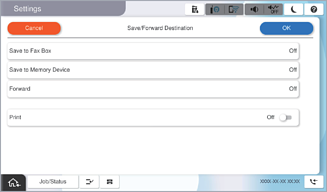
 Wählen Sie Weiterleiten.
 Tippen Sie auf Weiterleiten, um Ein zu wählen.
 Wählen Eintrag zufügen aus und wählen Sie dann ein Weiterleitungsziel aus der Kontaktliste oder der Cloud-Zielliste.
Tippen Sie zum Umschalten der Listen auf Cloud Zielliste oder Kontakte.
 Tippen Sie nach Auswahl von Weiterleitungszielen auf Schließen.
 Überprüfen Sie, ob das gewählte Weiterleitungsziel korrekt ist und wählen Sie dann Schließen.
 Wählen Sie unter Opt., wenn Wtl. fehlg. aus, ob empfangene Dokumente ausgedruckt oder im Posteingang des Druckers gespeichert werden sollen, wenn die Weiterleitung fehlschlägt.
 Wählen Sie OK.
Wenn der Posteingang oder ein vertrauliches Postfach voll ist, wird das Empfangen von Faxen deaktiviert. Sie sollten Dokumente aus dem Posteingang löschen, sobald Sie sie geprüft haben. Die Anzahl Dokumente, die nicht weitergeleitet werden konnten, wird gemeinsam mit anderen nicht verarbeiteten Aufträgen im  am Startbildschirm angezeigt.
Um Faxe gleichzeitig zu empfangen und zu drucken, tippen Sie auf Drucken, um Ein zu wählen.
Wählen Sie OK, um die Einstellungen unter Speich./Weiterl.-Ziel abzuschließen.
Sie können den Drucker so konfigurieren, dass er E-Mails an die Personen sendet, die Sie über die Ergebnisse benachrichtigen möchten, sobald die Weiterleitung abgeschlossen ist. Wählen Sie nach Bedarf E-Mail-Benachrichtigungen, geben Sie die Prozesse an und legen Sie dann das Ziel fest, an das die Benachrichtigungen gesendet werden sollen.
Wählen Sie OK , bis Sie zum Bildschirm Speichern/Weiterleiten-Einstellungen zurückkehren, um das Konditionales Speichern/Weiterleiten abzuschließen.
Wählen Sie das registrierte Fach, für das Sie eine Bedingungseinstellung vorgenommen haben, und wählen Sie Aktivieren.
Damit sind die Einstellungen für das bedingte Speichern von Faxen abgeschlossen. Sie können die Option Allgemeine Einstellungen nach Bedarf konfigurieren. Einzelheiten finden Sie in der Erklärung zu Allgemeine Einstellungen im Menü Speichern/Weiterleiten-Einstellungen.
Falls Sie einen Freigabeordner in einem Netzwerk, eine E-Mail-Adresse oder eine Cloud als Weiterleitungsziel ausgewählt haben, sollten Sie testen, ob Sie im Scanmodus ein gescanntes Bild an das Ziel senden können.
Wählen Sie Scan > An E-Mail, Scan > An NW-Ordner/FTP auf dem Bedienfeld des Druckers, wählen Sie das Ziel und beginnen Sie dann mit dem Scannen.
Wenn Sie ein Cloud-Konto ausgewählt haben, können Sie einen Test durchführen, indem Sie ein Bild, das in einer Faxbox gespeichert wurde, an das Ziel weiterleiten. Wählen Sie Faxbox auf dem Druckerbedienfeld aus und wählen Sie eine Faxbox aus, in der ein Bild gespeichert wurde. Wählen Sie Senden/speichern > Weiterleiten(Cloud), wählen Sie das Ziel und starten Sie dann die Weiterleitung.