
Sie können die gescannten Bilder auf einem Computer speichern, der über ein Netzwerk verbunden ist.
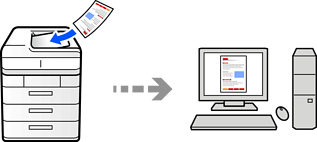
Der Drucker funktioniert mit auf Ihrem Computer installiertem Document Capture Pro/Document Capture, um Scanvorgänge über Scanaufträge auszuführen. Voreingestellte Aufträge sind verfügbar, und Sie können zudem neue Aufträge erstellen.
Sie müssen vor dem Scannen Folgendes einrichten.
Installieren Sie die folgenden Anwendungen auf Ihrem Computer.
|
Betriebssystem |
Wesentliche Software prüfen |
Installierte Anwendungen prüfen |
|---|---|---|
|
Windows 11 |
|
Klicken Sie auf die Start-Schaltfläche und überprüfen Sie dann den Ordner All apps > Epson Software folder > Document Capture Pro und den Ordner EPSON > Epson Scan 2. |
|
Windows 10 |
|
Klicken Sie auf die Start-Schaltfläche und überprüfen Sie dann den Ordner Epson Software > Document Capture Pro und den Ordner EPSON > Epson Scan 2. |
|
Windows 8.1 |
|
Geben Sie den Anwendungsnamen in den Charm „Suche“ ein und prüfen Sie dann das angezeigte Symbol. |
|
Windows 7 |
|
Klicken Sie auf die Start-Schaltfläche und wählen Sie dann Alle Programme. Überprüfen Sie anschließend den Ordner Epson Software > Document Capture Pro und den Ordner EPSON > Epson Scan 2. |
|
Mac OS |
|
Wählen Sie Gehe zu > Programme > Epson Software aus. |
Wenn die Anwendung nicht installiert ist, laden Sie sie von der Epson-Website herunter und installieren sie.
Verbinden Sie den Drucker und den Computer über ein Netzwerk.
Unter folgendem Link finden Sie Einzelheiten zum Arbeitsablauf der Einrichtung.
Legen Sie die Vorlagen ein.
Wählen Sie Scan > An Computer auf dem Bedienfeld.
Wählen Sie Computer wählen und dann den Computer, auf dem Document Capture Pro installiert ist.
Das Bedienfeld des Druckers zeigt bis zu 110 Computer an, auf denen Document Capture Pro installiert ist.
Wählen Sie den Auftrag.
Tippen Sie auf  .
.
Document Capture Pro wird automatisch auf Ihrem Computer gestartet, und der Scanvorgang beginnt.
In der Hilfe zu Document Capture Pro finden Sie Einzelheiten zur Verwendung der Funktionen, z. B. in Bezug auf das Erstellen und Registrieren neuer Aufträge.
Mit Document Capture Pro können Sie nicht nur vom Drucker, sondern auch von Ihrem Computer aus scannen. Ausführliche Informationen dazu finden Sie in der Hilfe zu Document Capture Pro.