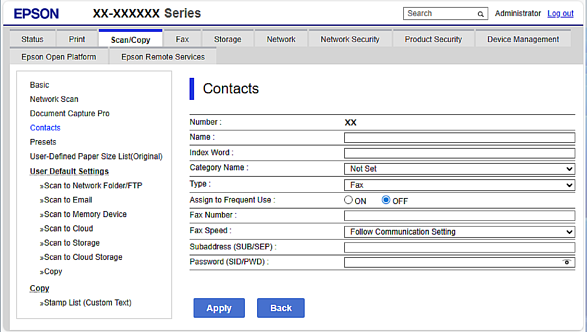
|
Optionen |
Einstellungen und Erläuterung |
|---|---|
|
Name |
Geben Sie den Namen, der in der Kontaktliste angezeigt werden soll, aus 0 zu 30 Zeichen in Unicode (UTF-8) ein. |
|
Indexwort |
Geben Sie für bessere Ergebnisse bei der Suche Wörter ein, um Sie mit dieser Eingabe zu assoziieren. Geben Sie bis zu 30 Zeichen in Unicode (UTF-8) ein. Dieses Feld ist optional. |
|
Kategorienname |
Wählen Sie einen Kategorienamen. |
|
Typ |
Wählen Sie die Art der Adresse, die Sie registrieren möchten. |
|
Zu Häufig verwendet zuf. |
Wählen Sie diese Option, um die registrierte Adresse als häufig genutzte Adresse zu markieren. Beim Markieren als häufig genutzte Adresse wird diese auf dem oberen Bildschirm von Faxen und Scannen angezeigt und Sie können das Ziel ohne Aufrufen der Kontakte angeben. |
|
Optionen |
Einstellungen und Erläuterung |
|---|---|
|
Leit. wäh. |
Dieses Element wird angezeigt, wenn IP Fax aktiviert ist oder ein oder mehrere Fax-Boards installiert sind. Wählen Sie eine Leitung, die beim Faxversand verwendet werden soll. |
|
Faxnummer |
Wenn eine der folgenden Bedingungen zutrifft, geben Sie 1 bis 64 Zeichen bestehend aus 0 bis 9 - * # oder Leerzeichen ein.
|
|
SIP URI |
Dieses Element wird angezeigt, wenn IP Fax aktiviert ist. Wenn Sie IP-LAN unter Leit. wäh. wählen, geben Sie 1 bis 127 Zeichen in ASCII (0x20 bis 0x7E) ein. Sie können jedoch weder Leerzeichen noch die folgenden Zeichen verwenden: "<>\^`{¦} |
|
Faxgeschwindigkeit |
Wählen Sie eine Kommunikationsgeschwindigkeit. |
|
Subadr. (SUB/SEP) |
Legen Sie die Unteradresse fest, die beim Versand des Fax angehängt wird. Geben Sie maximal 20 Zeichen aus 0–9, *, # oder Leerzeichen ein. Falls keine Angabe gewünscht ist, lassen Sie das Feld leer. |
|
Kennwort (SID/PWD) |
Legen Sie das Kennwort für die Unteradresse fest. Geben Sie maximal 20 Zeichen aus 0–9, *, # oder Leerzeichen ein. Falls keine Angabe gewünscht ist, lassen Sie das Feld leer. |
Wird angezeigt, wenn ein oder mehrere Ziele unter Kontakte mit Fax-Einstellung bei Typ registriert sind.
|
Optionen |
Einstellungen und Erläuterung |
|---|---|
|
Kontakt(e) für Gruppe |
Klicken Sie auf Wählen und wählen Sie Kontakte aus den angezeigten verfügbaren Faxkontakten. Sie können bis zu 200 Ziele auswählen. |
|
Optionen |
Einstellungen und Erläuterung |
|---|---|
|
eMail-Adresse |
Geben Sie 1 bis 255 Zeichen aus A–Z a–z 0–9 ! # $ % & ' * + - . / = ? ^ _ { | } ~ @ ein. |
|
Verschlüsselungszertifikat |
Klicken Sie auf Datei und wählen Sie die Verschlüsselungszertifikatsdatei. |
Wird angezeigt, wenn ein oder mehrere Ziele unter Kontakte mit eMail-Einstellung bei Typ registriert sind.
|
Optionen |
Einstellungen und Erläuterung |
|---|---|
|
Kontakt(e) für Gruppe |
Klicken Sie auf Wählen und wählen Sie Kontakte aus den angezeigten verfügbaren E-Mail-Kontakten. Sie können bis zu 200 Ziele auswählen. |
|
Optionen |
Einstellungen und Erläuterung |
|---|---|
|
Speichern unter |
\\„Ordnerpfad“ Geben Sie den Speicherpfad des Zielordners ein. Geben Sie 1 bis 253 Zeichen in Unicode (UTF-8) ein, wobei Sie „\\“ weglassen. |
|
Benutzername |
Geben Sie einen Benutzernamen aus 30 Zeichen oder weniger in Unicode (UTF-8) ein. Vermeiden Sie Kontrollzeichen (0x00 bis 0x1F, 0x7F). |
|
Kennwort |
Geben Sie ein Kennwort aus 70 Zeichen oder weniger in Unicode (UTF-8) ein. Vermeiden Sie Kontrollzeichen (0x00 bis 0x1F, 0x7F). |
|
Optionen |
Einstellungen und Erläuterung |
|---|---|
|
Sichere Verbindung |
Wählen Sie basierend auf dem Dateiübertragungsprotokoll, das der FTP-Server unterstützt, FTP oder FTPS. Wählen Sie FTPS, um dem Drucker zu erlauben, mit Sicherheitsmaßnahmen zu kommunizieren. |
|
Speichern unter |
Geben Sie die Serveradresse zwischen 1 und 253 Zeichen in Unicode (UTF-16) ein und lassen Sie „ftp://” oder „ftps://” weg. Vermeiden Sie jedoch die Verwendung von Steuerzeichen (0x0000 bis 0x001f 0x007F). |
|
Benutzername |
Geben Sie einen Benutzernamen aus 30 Zeichen oder weniger in Unicode (UTF-8) ein. Vermeiden Sie Kontrollzeichen (0x00 bis 0x1F, 0x7F). Wenn der Server anonyme Verbindungen gestattet, geben Sie einen Benutzernamen wie „Anonym“ oder „FTP“ ein. Falls keine Angabe gewünscht ist, lassen Sie das Feld leer. |
|
Kennwort |
Geben Sie ein Kennwort aus 70 Zeichen oder weniger in Unicode (UTF-8) ein. Vermeiden Sie Kontrollzeichen (0x00 bis 0x1F, 0x7F). Falls keine Angabe gewünscht ist, lassen Sie das Feld leer. |
|
Verbindungsmodus |
Wählen Sie den Verbindungsmodus aus dem Menü. Ist eine Firewall zwischen Drucker und FTP-Server eingerichtet, wählen Sie Passiver Modus. |
|
Anschlussnummer |
Geben Sie die FTP-Server-Portnummer zwischen 1 und 65535 ein. |
|
Zertifikatsvalidierung |
Das Zertifikat des FTP-Servers wird validiert, wenn diese Option aktiviert ist. Diese Option ist verfügbar, wenn FTPS für Sichere Verbindung ausgewählt ist. Zur Verwendung dieser Funktion müssen Sie das CA-Zertifikat auf dem Drucker importieren. |
|
Optionen |
Einstellungen und Erläuterung |
|---|---|
|
Sichere Verbindung |
Wählen Sie HTTP oder HTTPS, je nachdem, welches Hypertext-Übertragungsprotokoll der HTTP-Server unterstützt. Wählen Sie HTTPS, um dem Drucker zu erlauben, mit Sicherheitsmaßnahmen zu kommunizieren. |
|
Speichern unter |
Geben Sie die Serveradresse zwischen 1 und 253 Zeichen in Unicode (UTF-16) ein und lassen Sie „http://” oder „https://” weg. Vermeiden Sie jedoch die Verwendung von Steuerzeichen (0x0000 bis 0x001f , 0x007F). |
|
Benutzername |
Geben Sie einen Benutzernamen aus 30 Zeichen oder weniger in Unicode (UTF-8) ein. Vermeiden Sie Kontrollzeichen (0x00 bis 0x1F, 0x7F). Wenn der Server anonyme Verbindungen gestattet, geben Sie einen Benutzernamen wie „Anonym“ ein. Falls keine Angabe gewünscht ist, lassen Sie das Feld leer. |
|
Kennwort |
Geben Sie ein Kennwort aus 70 Zeichen oder weniger in Unicode (UTF-8) ein. Vermeiden Sie Kontrollzeichen (0x00 bis 0x1F, 0x7F). Falls keine Angabe gewünscht ist, lassen Sie das Feld leer. |
|
Zertifikatsvalidierung |
Das Zertifikat des HTTP-Servers wird validiert, wenn diese Option aktiviert ist. Diese Option ist verfügbar, wenn HTTPS für Sichere Verbindung ausgewählt ist. Zur Verwendung dieser Funktion müssen Sie das CA-Zertifikat auf dem Drucker importieren. |
|
Proxy-Server |
Legen Sie fest, ob Sie einen Proxyserver für den Zugriff auf einen HTTP-Server verwenden möchten oder nicht. |
|
Optionen |
Einstellungen und Erläuterung |
|---|---|
|
Speichern unter |
Geben Sie die Serveradresse zwischen 1 und 255 Zeichen in Unicode (UTF-16) ein und lassen Sie „https://” weg. Vermeiden Sie jedoch die Verwendung von Steuerzeichen (0x0000 bis 0x001f , 0x007F). |