
Lösungen
Falls die dem Drucker zugewiesene IP-Adresse 169.254.XXX.XXX ist und die Subnetzmaske 255.255.0.0, wurde die IP-Adresse möglicherweise nicht richtig zugewiesen.
Einstellungen > Allgemeine Einstellungen > Netzwerkeinstellungen > Erweitert > TCP/IP auf dem Bedienfeld des Druckers, und überprüfen Sie dann die IP-Adresse und die Subnetzmaske, die dem Drucker zugewiesen wurden.
Starten Sie den Drahtlos-Router neu oder setzen Sie die Netzwerkeinstellungen für den Drucker zurück.
Wenn die Netzwerkeinstellungen des Druckers nicht korrekt sind, konfigurieren Sie die Netzwerkeinstellungen des Druckers entsprechend der Netzwerkumgebung neu.
Wenn zusätzliche Netzwerkkarten installiert sind, sind folgende Netzwerkmenüelemente für den Drucker verfügbar.
Einstellungen > Allgemeine Einstellungen > Netzwerkeinstellungen > Standard > Erweitert > TCP/IP
Einstellungen > Allgemeine Einstellungen > Netzwerkeinstellungen > Zusätzlich >Erweitert > TCP/IP
Lösungen
Wenn Sie den Drucker über Ethernet mithilfe von Geräten verbinden, die IEEE 802.3az (Energy Efficient Ethernet) unterstützen, können je nach verwendetem Hub oder Router die folgenden Probleme auftreten.
Diese Einstellung ist nur bei Modellen mit kabelgebundener LAN-Funktion verfügbar.
Die Druckerverbindung ist instabil und die Verbindung wird kontinuierlich hergestellt und getrennt.
Sie können keine Verbindung zum Drucker herstellen.
Die Verbindungsgeschwindigkeit ist langsam.
Führen Sie die folgenden Schritte aus, um IEEE 802.3az für den Drucker zu deaktivieren und dann eine Wiederverbindung herzustellen.
Ziehen Sie das Ethernetkabel vom Computer und Drucker ab.
Wenn IEEE802.3az am Computer aktiviert ist, deaktivieren Sie es.
Ausführliche Informationen dazu finden Sie in der mit dem Computer gelieferten Dokumentation.
Verbinden Sie Computer und Drucker direkt mit einem Ethernetkabel.
Drucken Sie am Drucker einen Netzwerkverbindungsbericht.
Prüfen Sie die IP-Adresse des Druckers im Netzwerkverbindungsbericht.
Rufen Sie auf dem Computer Web Config auf.
Starten Sie einen Webbrowser und geben Sie dann die IP-Adresse des Druckers ein.
Wählen Sie die Registerkarte Netzwerk > Kabelgebundenes LAN.
Wählen Sie Aus bei IEEE 802.3az.
Klicken Sie auf Weiter.
Klicken Sie auf OK.
Ziehen Sie das Ethernetkabel vom Computer und Drucker ab.
Wenn Sie in Schritt 2 IEEE 802.3az für den Computer deaktiviert haben, aktivieren Sie es.
Schließen Sie die Ethernetkabel, die Sie in Schritt 1 entfernt haben, an den Computer und den Drucker an.
Wenn das Problem weiterhin besteht, wird es möglicherweise nicht durch den Drucker, sondern durch andere Geräte verursacht.
Lösungen
Versuchen Sie Folgendes, wenn Sie den WLAN-Router in der Einrichtungsumgebung bewegen können.
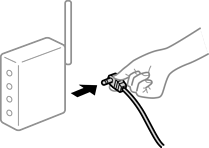
Schalten Sie die Geräte ab, mit denen Sie eine Netzwerkverbindung herstellen möchten. Warten Sie etwa 10 Sekunden und schalten Sie die Geräte dann in folgender Reihenfolge ein: Drahtlos-Router, Computer oder mobilen Geräten und dann den Drucker. Positionieren Sie Drucker und Computer oder mobile Geräte näher am Drahtlos-Router, um die Funkkommunikation zu erleichtern, und nehmen Sie die Netzwerkeinstellungen dann erneut vor.
Lösungen
Versuchen Sie Folgendes, wenn Sie die Geräte innerhalb der Einrichtungsumgebung bewegen können.
Nachdem Sie den Computer oder die Mobilgeräte und den Drucker näher am Drahtlos-Router platziert haben, schalten Sie den Drahtlos-Router aus und dann wieder ein.
Lösungen
Konfigurieren Sie die Verbindungseinstellungen erneut, sodass sie mit dem neuen Drahtlos-Router übereinstimmen.
Lösungen
Wenn Sie mehrere Drahtlos-Router gleichzeitig verwenden oder wenn der Drahtlos-Router mehrere SSIDs hat und die Geräte mit unterschiedlichen SSIDs verbunden sind, können Sie keine Verbindung zum Drahtlos-Router herstellen.
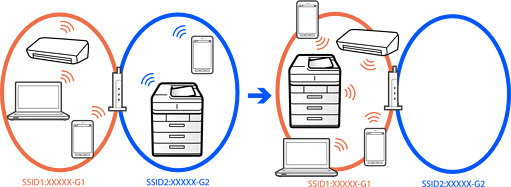
Verbinden Sie den Computer oder das mobile Gerät mit der gleichen SSID wie den Drucker.
Prüfen Sie die SSID, mit der Drucker verbunden ist, indem Sie den Bericht zur Netzwerkverbindungsprüfung ausdrucken.
Prüfen Sie auf allen Computern und mobilen Geräten, die Sie mit dem Drucker verbinden möchten, den Namen des WLAN oder Netzwerks, mit dem Sie verbunden sind.
Wenn der Drucker oder Ihr Computer oder mobile Geräte mit verschiedenen Netzwerken verbunden sind, verbinden Sie das Gerät erneut mit der SSID, mit der der Drucker verbunden ist.
Lösungen
Die meisten Drahtlos-Router besitzen eine Separator-Funktion, die die Kommunikation zwischen Geräten mit der gleichen SSID blockiert. Falls eine Kommunikation zwischen Drucker und Computer oder mobilen Geräten nicht möglich ist, obwohl sich beide in demselben Netzwerk befinden, deaktivieren Sie die Separator-Funktionen am Drahtlos-Router. Einzelheiten dazu finden Sie in dem Handbuch, das mit dem Drahtlos-Router geliefert wurde.