
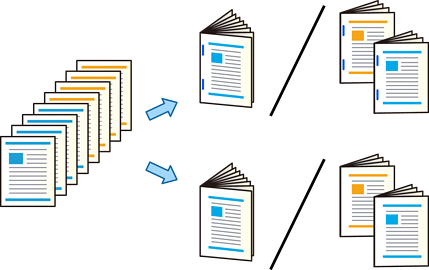
Sie können Dateien aus dem Speicher drucken und dann jeden Satz von Ausdrucken Sattelheftung oder Falz versehen. Sie können die Abfolge der Seiten auch in Sattelheftung oder Falzung aufteilen.
Dieser Abschnitt erläutert die grundlegenden Schritte.
Diese Funktion ist mit dem optionalen Broschüren-Finisher verfügbar.
Wählen Sie Speicher im Startbildschirm aus.
Wählen Sie den Ordner aus, in dem sich die zu druckende Datei befindet, und dann Öffnen.
Wählen Sie die Datei aus.
Wählen Sie Druckeinstellungen aus.
Wählen Sie die Registerkarte Grundeinstellungen.
Wählen Sie Broschüre > Broschüre, aktivieren Sie Broschüre und wählen Sie dann OK.
Wenn ein Bestätigungsbildschirm für automatisch festgelegte Punkte angezeigt wird, überprüfen Sie die Inhalte und wählen dann OK aus.
Wählen Sie Rückendrahtheftung oder Halbfalz und aktivieren Sie dann Rückendrahtheftung oder Halbfalz auf dem angezeigten Bildschirm.
Wenn Sie die Seiten in separate Broschüren aufteilen, aktivieren Sie Aufteilen auf dem Einstellungsbildschirm und wählen Sie dann in Blatt je Heftklammer oder Blatt je Falten die Aufteilung der Blätter.
Um beispielsweise 16 Seiten mit Daten in 8 Seiten je Broschüre aufzuteilen, stellen Sie Blatt je Heftklammer oder Blatt je Falten auf „2“. „Blätter“ bezieht sich hier auf die Anzahl der Papierblätter, aus denen die Broschüre besteht (4 Seiten = 1 Blatt).
Wenn sich Broschüren oder Papier im Broschürenfach befinden, können Sie nicht mit dem Drucken einer Broschüre beginnen. Vergewissern Sie sich, dass sich nichts im Broschürenfach befindet.
Wählen Sie ggf. weitere Einstellungen aus.
Tippen Sie auf  .
.