
> 복사 > 사용 가능한 복사 방법 > 소책자를 만들거나 정렬하여 복사하기 > 복사본 사이에 슬립 시트(구분 용지) 삽입하기

복사본 사이에 슬립 시트(구분 용지) 삽입하기

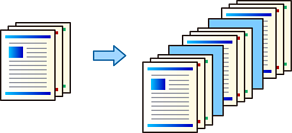
작업 또는 인쇄 세트 사이에 슬립 시트(구분 용지)를 삽입할 수 있습니다.

또한 슬립 시트를 삽입할 페이지 번호를 지정하거나 지정한 페이지를 서로 다른 유형의 용지에 인쇄할 수도 있습니다.
  1. 원본을 놓습니다.

    원본 배치

  2. 홈 화면에서 복사를 선택합니다.

  3. 고급 탭을 선택한 후 커버 및 간지를 선택합니다.

  4. 간지 아래에서 작업의 끝 또는 세트의 끝을 선택하고, 설정을 활성화한 후 필요에 따라 다른 설정을 지정합니다.

    슬립 시트를 삽입할 페이지 번호를 지정하거나 지정한 페이지를 서로 다른 유형의 용지에 인쇄할 경우 페이지나 챕터의 끝을 선택한 후 페이지 번호 또는 다른 페이지 설정과 같은 세부 정보를 지정합니다.

    페이지나 챕터의 끝 설정이 각 페이지마다 저장되고 목록에 표시됩니다.

    • 흰색 슬립 시트를 삽입할 경우
      설정되지 않음를 선택한 후 다음 설정을 선택합니다.
      간지 또는 챕터:
      - 페이지: 슬립 시트를 삽입할 앞쪽 페이지를 지정합니다.
      - 인쇄: 끄기
    • 슬립 시트의 복사본과 동일한 용지를 사용하는 경우
      설정되지 않음을 선택한 후 슬립 시트에 대한 설정을 선택합니다.
      간지 또는 챕터:
      - 페이지: 슬립 시트를 삽입할 앞쪽 페이지를 지정합니다.
      - 모드: 챕터
    • 슬립 시트의 복사본과 다른 용지를 사용하는 경우
      용지 설정(간지)에서 용지를 급지한 용지 공급원을 선택하고, 설정되지 않음을 선택한 후 슬립 시트에 대한 설정을 선택합니다.
      간지 또는 챕터:
      - 페이지: 슬립 시트를 삽입할 앞쪽 페이지를 지정합니다.
      - 모드: 간지
  5. 복사 매수를 입력합니다.

    참고:

    페이지나 챕터의 끝을 선택하고 여러 부수를 복사할 경우 검사용 복사를 선택하는 것이 좋습니다. 복사 결과를 확인하기 위해 먼저 한 부를 복사한 후 남은 부수를 복사할 수 있습니다.

    교정 인쇄

  6. 를 탭합니다.