
이 방법은 무선 라우터 없이 Android 장치에 프린터를 직접 연결할 수 있습니다.
Wireless LAN Interface-P1
이 기능을 사용하려면 다음 조건이 필요합니다. 환경이 이 조건과 일치하지 않을 경우 Wi-Fi Direct > 설정 시작 > 다른 OS 장치를 선택하여 연결할 수 있습니다. 연결하는 방법에 대한 자세한 내용은 아래 관련 정보 링크를 참조하십시오.
Android 10 이상
QR 코드를 스캔하는 표준 카메라 앱
Epson Smart Panel 앱 버전 4.00 이상
장치에 Epson Smart Panel을 미리 설치해야 합니다. 프린터를 모바일 장치에 연결했으면 Epson Smart Panel을 사용하여 모바일 장치에서 인쇄할 수 있습니다.
이 설정은 연결하려는 프린터와 모바일 장치에 대해 한 번만 구성하면 됩니다. Wi-Fi Direct를 비활성화하거나 네트워크 설정을 기본값으로 되돌리지 않는 한 이 설정을 다시 구성할 필요가 없습니다.
홈 화면에서  을(를) 탭합니다.
Wi-Fi Direct을 선택합니다.
설정 시작을 선택합니다.
Android을 선택합니다.
프린터의 제어판에 QR 코드가 표시됩니다.
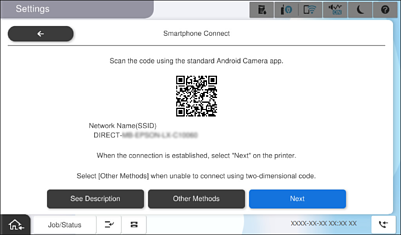
Android 장치에서 표준 카메라 앱을 시작한 후 사진 모드에서 프린터의 제어판에 표시된 QR 코드를 스캔합니다.
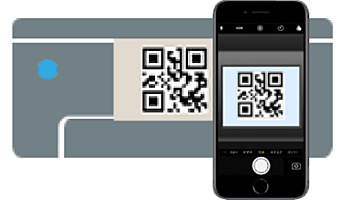
Android 버전 10 이상용 카메라 앱을 사용합니다. Android 9 이하용 카메라 앱을 사용해서는 프린터에 연결할 수 없습니다. 또한 QR 코드 스캔용 앱을 통해서도 연결할 수 없습니다. 연결할 수 없을 경우 프린터의 제어판에서 다른 OS 장치를 선택합니다. 연결하는 방법에 대한 자세한 내용은 아래 관련 정보 링크를 참조하십시오.
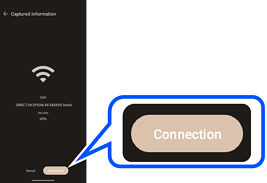
Android 장치의 화면에 표시된 연결 정보를 탭합니다.
연결을 탭합니다.
연결이 설정되었음을 나타내는 메시지가 프린터의 제어판에 표시되는지 확인한 후 OK을 탭합니다.
다음을 선택합니다.
완료을 선택합니다.
Android 장치에서 Epson Smart Panel을 시작합니다.
Epson Smart Panel에서 자동으로 모바일 장치에 연결된 프린터를 추가합니다. 화면의 지시에 따릅니다.
이전에 프린터에 연결했던 모바일 장치의 경우 다시 연결하려면 해당 장치의 Wi-Fi 화면에서 프린터의 네트워크 이름(SSID)을 선택합니다.