
사전 구성된 이메일 서버를 통해 프린터에서 직접 스캔한 이미지 파일을 이메일로 보낼 수 있습니다.
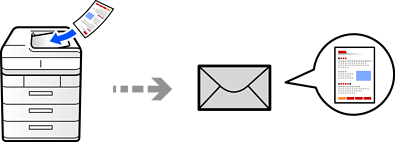
스캔을 수행하려면 사전에 설정을 구성해야 합니다. 설정 구성에 대한 작업 흐름의 자세한 내용은 다음 링크를 참조하십시오.
프린터의 날짜/시간 및 시차 설정이 올바른지 확인합니다. 설설정 > 일반 설정 > 기본 설정 > 날짜/시간 설정에서 메뉴에 액세스하십시오.
원본을 놓습니다.
제어판에서 스캔 > 이메일로 스캔를 선택합니다.
주소를 지정합니다.
 을 선택합니다.
 을 선택합니다.
 을 선택한 후 표시된 목록에서 수신자를 선택합니다.
선택한 수신자 수는 화면 오른쪽에 표시됩니다. 최대 10개의 주소 및 그룹으로 이메일을 보낼 수 있습니다.
수신자 목록에 그룹이 포함된 경우, 그룹 내 주소를 포함하여 총 200개의 개별 주소를 선택할 수 있습니다.
화면 상단의 주소 상자를 탭하면 선택한 주소 목록이 표시됩니다.
 을 선택하여 전송 기록을 표시 또는 인쇄하거나, 이메일 서버 설정을 변경할 수 있습니다.
스캔 설정을 선택하여 저장 형식 등의 설정을 확인하고 필요한 경우 변경하십시오.
설정을 사전 설정으로 저장하려면  을 선택합니다.
설정을 기본값으로 복원하려면  을 선택합니다.
원본을 저장소에 저장하려면 파일 저장을 선택하고 설정을 선택합니다. 설정을 선택한 후 스캔한 이미지만 저장소에 저장할지 여부를 선택합니다.
스캔한 이미지만 저장소에 저장하는 경우 수신자 정보를 입력할 필요가 없습니다.
 를 탭합니다.