

응용 프로그램에 따라 조작이 다를 수 있습니다. 자세한 내용은 응용 프로그램의 도움말을 참조하십시오.
프린터에 용지를 급지합니다.
인쇄할 파일을 엽니다.
파일 메뉴에서 인쇄 또는 인쇄 설정을 선택합니다.
프린터를 선택합니다.
프린터 드라이버 창을 열려면 환경설정 또는 속성을 선택합니다.
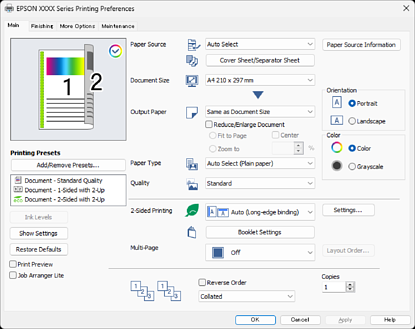
필요할 경우 설정을 변경합니다.
자세한 내용은 프린터 드라이버의 메뉴 옵션을 참조하십시오.
설정 항목에 대한 설명은 온라인 도움말에서도 참조할 수 있습니다. 항목을 마우스 오른쪽 버튼으로 클릭하면 도움말이 표시됩니다.
인쇄 미리보기를 선택하면 인쇄하기 전에 문서의 미리 보기를 볼 수 있습니다.
용지 한 면에만 인쇄하려면 양면 인쇄을 사용 안 함로 설정합니다.
인쇄할 문서를 저장소에 저장하려면 마침 또는 추가 옵션 탭을 선택하고 작업 종류에서 저장소에 저장 및 인쇄를 선택한 다음 문서를 저장할 위치를 지정합니다.
확인을 클릭하여 프린터 드라이버 창을 닫습니다.
인쇄를 클릭합니다.
인쇄 미리보기를 선택하면 미리 보기 창이 표시됩니다. 설정을 변경하려면 취소를 클릭한 다음 3단계부터 절차를 반복하십시오.
인쇄를 취소하려면 컴퓨터에서 장치 및 프린터, 프린터 또는 프린터 및 팩스에서 프린터를 마우스 오른쪽 버튼으로 클릭합니다. 인쇄 작업 목록 보기를 클릭하고 취소할 작업을 마우스 오른쪽 단추로 클릭한 다음 취소를 선택합니다. 그러나 인쇄 작업이 프린터로 완전히 전송된 후에는 컴퓨터에서 인쇄 작업을 취소할 수 없습니다. 이 경우 프린터의 제어판을 사용하여 인쇄 작업을 취소합니다.