
네트워크 폴더 생성 절차는 환경에 따라 다릅니다. 이 섹션에서는 다음 환경에서 네트워크 폴더를 생성하는 방법을 안내합니다.
운영 체제: Windows 11
공유 폴더 생성 위치: 바탕 화면
폴더 이름: scan_folder
이 섹션에서는 또한 다음과 같은 조건에서 파일 서버와 같은 공유 컴퓨터의 드라이브 루트에 네트워크 폴더를 생성하는 방법도 설명합니다.
공유 폴더 생성 위치: 드라이브 루트
폴더 경로: C:\scan_folder
먼저, 장치 이름(컴퓨터 이름)을 확인합니다.
네트워크 폴더를 생성하려는 컴퓨터에 로그인하십시오.
관리자 권한이 없는 사용자 계정으로 로그인할 경우 관리자 비밀번호 입력을 요청받을 수 있습니다. 관리자 비밀번호를 모르는 경우 컴퓨터 관리자에게 문의하십시오.
장치 이름(컴퓨터 이름)에 2바이트 문자가 포함되어 있지 않은지 확인합니다. Windows 시작 버튼을 클릭한  설정 > 시스템 > 정보로 이동합니다.
장치 사양 > 장치 이름에 표시된 문자열에 2바이트 문자가 포함되어 있지 않은지 확인합니다.
장치 이름에 2바이트 문자가 포함된 경우 파일 저장이 실패할 수 있습니다.
장치 이름에 1바이트 문자만 포함되어 있으면 문제가 없습니다. 화면을 닫습니다.
예시: EPSPUB313
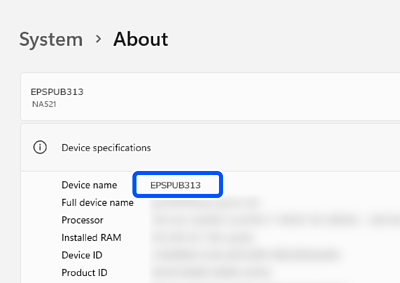
장치 이름에 2바이트 문자가 포함된 경우, 2바이트 문자를 사용하지 않는 컴퓨터를 사용하거나 장치 이름을 변경하십시오.
장치 이름을 변경해야 하는 경우, 컴퓨터 관리 및 리소스 액세스에 영향을 미칠 수 있으므로 사전에 컴퓨터 관리자에게 확인합니다.
다음으로 파일 및 프린터 공유가 켜져 있는지 확인합니다.
Windows 시작 버튼을 클릭한 다음 설정 > 네트워크 및 인터넷 > 고급 네트워크 설정 > 고급 공유 설정을 클릭합니다.
네트워크 프로필이 표시됩니다.
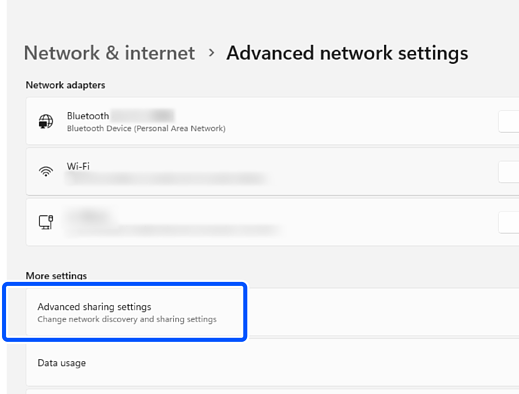
현재 프로필로 표시된 프로필에 대해 파일 및 프린터 공유가 켜져 있는지 확인합니다.
꺼져 있으면 켭니다.
다음으로 네트워크 폴더를 생성하고 사용자에 대한 공유를 구성합니다.
desktop에 폴더를 만들고 이름을 지정합니다.
폴더 이름은 1~12자의 영숫자로 입력합니다. 이름이 12자를 초과하면 환경에 따라 폴더에 액세스하지 못할 수 있습니다.
예시: scan_folder
파일 서버를 사용하는 경우 C 드라이브의 루트에 폴더를 만드십시오.
폴더를 마우스 오른쪽 버튼으로 클릭하고 속성을 선택합니다.
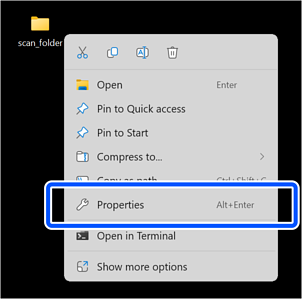
공유 탭에서 고급 공유를 클릭합니다.
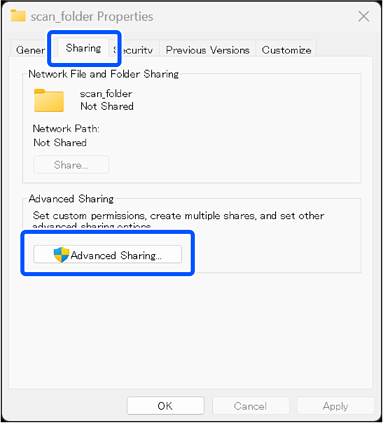
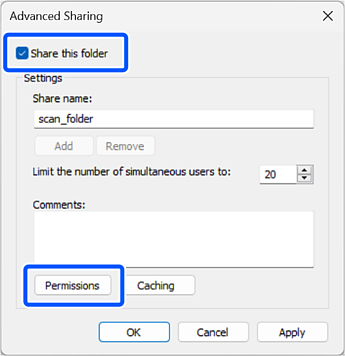
이 폴더 공유를 선택한 다음 권한을 클릭합니다.
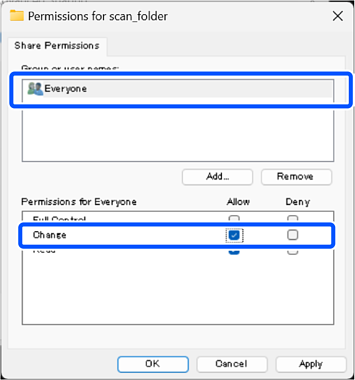
그룹 또는 사용자 이름에서 모두를 선택하고, 변경에서 허용을 선택한 후 확인을 클릭합니다.
파일 서버를 사용하는 경우 그룹 또는 사용자를 추가하고 액세스 권한을 구성하십시오.
확인을 클릭하여 화면을 닫고 속성 창으로 돌아갑니다.
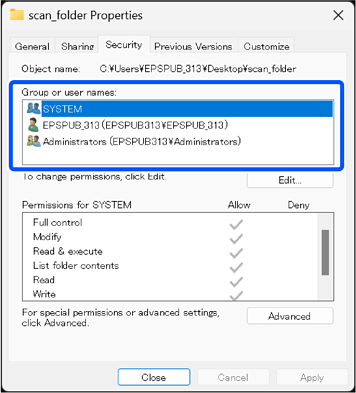
보안 탭을 선택한 다음 그룹 또는 사용자 이름을 확인합니다.
여기에 표시된 그룹 또는 사용자는 네트워크 폴더에 액세스할 수 있습니다.
필요한 경우 편집을 클릭하여 액세스 권한을 추가하십시오.
이 경우, 이 컴퓨터에 로그인한 사용자와 관리자는 네트워크 폴더에 액세스할 수 있습니다.
파일 서버를 사용하는 경우 인증된 사용자를 선택하고 권한 아래의 변경에서 허용이 선택되어 있는지 확인합니다.
인증된 사용자는 도메인 또는 컴퓨터에 로그인할 수 있는 모든 사용자를 포함하는 특수 그룹입니다. 이 그룹은 폴더가 루트 폴더 바로 아래에 생성된 경우에만 표시됩니다. 표시되지 않으면 편집을 클릭하여 추가할 수 있습니다.
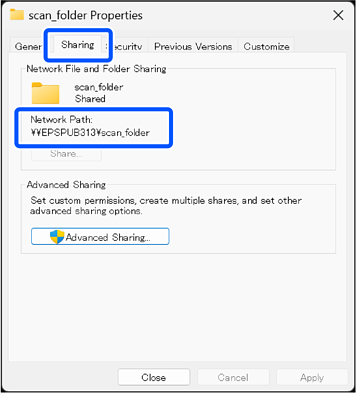
다시 공유 탭을 선택하고 표시된 네트워크 폴더 경로를 기록해 둡니다.
이것은 프린터를 연락처에 등록할 때 사용됩니다.
예시: \\EPSPUB313\scan_folder
확인을 클릭하여 화면을 닫습니다.
네트워크 폴더 생성이 완료되었습니다.