
제어판에 표시된 오류를 확인하고 지침에 따라 찢어진 조각 또는 걸린 스테이플을 포함하여 걸린 용지를 제거하십시오. LCD 화면에는 걸린 종이 또는 스테이플을 제거하는 방법을 보여주는 애니메이션 안내가 표시됩니다. 그런 다음, OK를 선택하여 오류를 해제합니다.
손이 프린터 내부에 있는 동안에는 제어판에서 이 버튼을 만지지 마십시오. 프린터가 작동을 시작하면 부상을 입을 수 있습니다. 부상을 방지하기 위해 돌출된 부위에 닿지 않도록 주의하십시오.
책자 피니셔 내부에 주의 라벨이 부착된 부분은 절대 만지지 마십시오. 해당 부위는 매우 뜨거울 수 있으며 고온으로 인해 화상을 입을 수 있습니다.
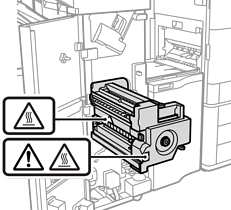
걸린 용지를 조심스럽게 제거하십시오. 종이를 너무 세게 떼어내면 프린터를 손상시킬 수 있습니다.
종이 걸림이 반복적으로 발생하는 경우, 출력물 정렬 개선 설정을 켜기으로 선택하면 문제를 해결할 수 있습니다. 인쇄 시간이 더 오래 걸릴 수 있습니다.
제어판
설정 > 일반 설정 > 프린터 설정 > 출력물 정렬 개선
스테이플링 시 용지 걸림: 피니셔(스테이플 있음)를 켜기로 설정합니다.
스테이플링하지 않을 때 용지 걸림: 피니셔(스테이플 없음)를 켜기로 설정합니다.
접기 및 중철 시 용지 걸림: 피니셔(중철/접기)를 켜기로 설정합니다.
프린터 드라이버(Windows)
유지보수 탭 > 확장 설정 > 출력물 정렬 개선(피니셔) > 사용을 선택합니다.
프린터 드라이버(Mac OS)
1. Apple 메뉴 > 프린터 및 스캐너(또는 프린트 및 스캔 또는 프린트 및 팩스)에서 시스템 환경설정(또는 시스템 설정)을 선택한 다음 프린터를 선택합니다.
2. 옵션 및 소모품 > 옵션 > 출력물 정렬 개선(피니셔) > 사용을 선택한 후 확인를 클릭합니다.
농도 설정을 낮추십시오. 밀도가 너무 높으면 용지가 물결 모양으로 휘거나 말릴 수 있으며, 이로 인해 문제가 발생할 수 있습니다.