
스캔한 이미지를 네트워크로 연결된 컴퓨터에 저장할 수 있습니다.
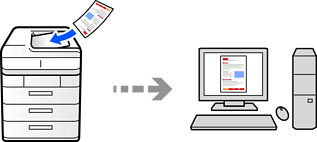
프린터는 컴퓨터에 설치된 Document Capture Pro/Document Capture와 연동하여 스캔 작업을 통해 스캔을 수행합니다. 사전 설정된 작업이 있으며, 새 작업을 만들 수도 있습니다.
스캔하기 전에 다음을 설정해야 합니다.
컴퓨터에 다음 응용 프로그램을 설치하십시오.
|
운영 체제 |
필수 소프트웨어 확인 |
설치된 응용 프로그램 확인하기 |
|---|---|---|
|
Windows 11 |
|
시작 버튼을 클릭한 후 All apps > Epson Software folder > Document Capture Pro 및 EPSON 폴더 > Epson Scan 2를 확인합니다. |
|
Windows 10 |
|
시작 버튼을 클릭한 후 Epson Software 폴더 > Document Capture Pro 및 EPSON 폴더 > Epson Scan 2를 확인합니다. |
|
Windows 8.1 |
|
검색 참 메뉴에서 응용 프로그램 이름을 입력한 후 표시된 아이콘을 확인합니다. |
|
Windows 7 |
|
시작 버튼을 클릭한 후 모든 프로그램을 선택합니다. 다음으로 Epson Software 폴더 > Document Capture Pro 및 EPSON 폴더 > Epson Scan 2를 확인합니다. |
|
Mac OS |
|
이동 > 응용 프로그램 > Epson Software를 선택합니다. |
응용 프로그램이 설치되지 않으면 Epson 웹사이트에서 다운로드하고 설치하십시오.
프린터와 컴퓨터를 네트워크를 통해 연결하십시오.
설정 작업에 대한 작업 흐름의 자세한 내용은 다음 링크를 참조하십시오.
원본을 놓습니다.
제어판에서 스캔 > PC로 스캔를 선택합니다.
컴퓨터 선택를 선택한 다음 Document Capture Pro가 설치된 컴퓨터를 선택합니다.
프린터의 제어판에는 Document Capture Pro가 설치된 최대 110대의 컴퓨터가 표시됩니다.
작업을 선택합니다.
 를 탭합니다.
Document Capture Pro는 컴퓨터에서 자동으로 시작되며, 스캔이 시작됩니다.
새 작업 생성 및 등록과 같은 기능 사용에 대한 자세한 내용은 Document Capture Pro 도움말을 참조하십시오.
프린터에서뿐만 아니라 컴퓨터에서도 Document Capture Pro를 사용하여 스캔을 시작할 수 있습니다. 자세한 내용은 Document Capture Pro 도움말을 참조하십시오.