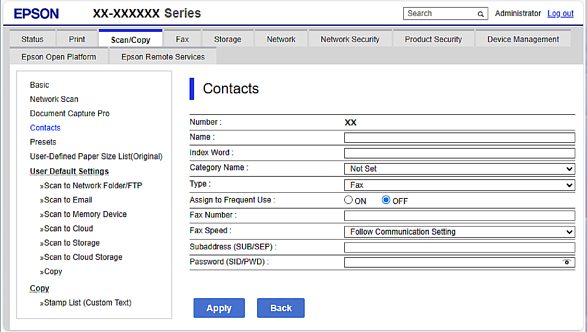
|
항목 |
설정값 및 설명 |
|---|---|
|
이름 |
연락처 목록에 표시하려는 이름을 유니코드(UTF-8) 0~30자로 입력합니다. |
|
색인 단어 |
검색할 때 더 나은 결과를 얻도록 이 입력 항목과 연결하려는 단어를 입력합니다. 유니코드(UTF-8) 30자 이내로 입력합니다. 이 필드는 선택 사항입니다. |
|
카테고리 이름 |
카테고리 이름을 선택합니다. |
|
종류 |
등록하려는 주소가 유형을 선택합니다. |
|
자주 연락으로 지정 |
등록된 주소를 자주 사용하는 주소로 설정하려면 선택합니다. 자주 사용하는 주소로 설정할 경우 팩스 및 스캔 화면의 상단에 표시되며, 연락처를 표시하지 않고 대상을 지정할 수 있습니다. |
|
항목 |
설정값 및 설명 |
|---|---|
|
회선 선택 |
IP 팩스가 활성화되었거나 하나 이상의 추가 팩스 보드가 설치되어 잇는 경우에 이 항목이 표시됩니다. 팩스를 보낼 때 사용할 라인을 선택합니다. |
|
팩스 번호 |
다음 조건 중 하나가 true이면 0-9 - * # 또는 공백을 사용해 1~64자를 입력합니다.
|
|
SIP URI |
이 항목은 IP 팩스가 활성화되면 표시됩니다. 회선 선택에서 IP-LAN을 선택할 경우 ASCII(0x20 ~ 0x7E)로 1~127자를 입력하십시오. 단, 공백이나 다음 문자는 사용할 수 없습니다. "<>\^`{¦} |
|
팩스 속도 |
통신 속도를 선택합니다. |
|
하위 주소(SUB/SEP) |
팩스가 전송될 때 추가되는 서브 주소를 설정합니다. 0-9, *, # 또는 공백을 사용하여 20자 이하를 입력합니다. 지정하지 않을 경우 공백으로 둡니다. |
|
비밀번호(SID/PWD) |
서브 주소에 대한 비밀번호를 설정합니다. 0-9, *, # 또는 공백을 사용하여 20자 이하를 입력합니다. 지정하지 않을 경우 공백으로 둡니다. |
종류으로 팩스이 설정된 상태에서 연락처에 하나 이상의 대상이 등록된 경우에 표시됩니다.
|
항목 |
설정값 및 설명 |
|---|---|
|
그룹 연락처 |
선택을 클릭하고 표시된 사용할 수 있는 팩스 연락처에서 연락처를 선택합니다. 최대 200개 대상을 선택할 수 있습니다. |
|
항목 |
설정값 및 설명 |
|---|---|
|
이메일 주소 |
1~255자 길이로 A-Z a-z 0-9 ! # $ % & ' * + - . / = ? ^ _ { | } ~ @를 사용하여 입력하십시오. |
|
암호화 인증서 |
파일을 클릭하고 암호화 인증서 파일을 선택합니다. |
종류으로 이메일이 설정된 상태에서 연락처에 하나 이상의 대상이 등록된 경우에 표시됩니다.
|
항목 |
설정값 및 설명 |
|---|---|
|
그룹 연락처 |
선택을 클릭하고 표시된 사용할 수 있는 이메일 연락처에서 연락처를 선택합니다. 최대 200개 대상을 선택할 수 있습니다. |
|
항목 |
설정값 및 설명 |
|---|---|
|
저장 위치 |
\\“폴더 경로” 대상 폴더가 있는 위치를 입력합니다. "\\"를 생략하고 유니코드(UTF-8) 1~253자로 입력합니다, |
|
사용자 이름 |
사용자 이름을 유니코드(UTF-8) 30자 이내로 입력합니다. 단, 제어 문자(0x00 ~ 0x1f, 0x7F)는 사용하지 마십시오. |
|
비밀번호 |
비밀번호를 유니코드(UTF-8) 70자 이내로 입력합니다. 단, 제어 문자(0x00 ~ 0x1f, 0x7F)는 사용하지 마십시오. |
|
항목 |
설정값 및 설명 |
|---|---|
|
보안 연결 |
FTP 서버가 지원하는 파일 전송 프로토콜에 따라 FTP 또는 FTPS를 선택합니다. 프린터가 보안 기능을 사용하여 통신할 수 있도록 하려면 FTPS를 선택합니다. |
|
저장 위치 |
유니코드(UTF-16)로 "ftp://" 또는 "ftps://"를 생략하고 1~253자의 서버 주소를 입력합니다. 단, 제어 문자(0x0000 ~ 0x001f 0x007F)는 사용하지 마십시오. |
|
사용자 이름 |
사용자 이름을 유니코드(UTF-8) 30자 이내로 입력합니다. 단, 제어 문자(0x00 ~ 0x1f, 0x7F)는 사용하지 마십시오. 서버가 익명의 연결을 허용할 경우 Anonymous 또는 FTP와 같은 사용자 이름을 입력하십시오. 지정하지 않을 경우 공백으로 둡니다. |
|
비밀번호 |
비밀번호를 유니코드(UTF-8) 70자 이내로 입력합니다. 단, 제어 문자(0x00 ~ 0x1f, 0x7F)는 사용하지 마십시오. 지정하지 않을 경우 공백으로 둡니다. |
|
연결 모드 |
메뉴의 연결 모드를 선택합니다. 프린터와 FTP 서버 간에 방화벽이 있을 경우 패시브 모드를 선택합니다. |
|
포트 번호 |
FTP 서버 포트 번호를 1~65535자로 입력합니다. |
|
인증서 확인 |
이 항목이 활성화되면 FTP 서버의 인증서가 확인됩니다. 보안 연결에 대해 FTPS가 선택된 경우에 사용할 수 있습니다. 이 기능을 사용하려면 CA 인증서를 프린터로 가져와야 합니다. |
|
항목 |
설정값 및 설명 |
|---|---|
|
보안 연결 |
HTTP 서버가 지원하는 하이퍼 텍스트 전송 프로토콜에 따라 HTTP 또는 HTTPS를 선택합니다. 프린터가 보안 기능을 사용하여 통신할 수 있도록 하려면 HTTPS를 선택합니다. |
|
저장 위치 |
유니코드(UTF-16)로 “http://” 또는 "https://"를 생략하고 1~253자의 서버 주소를 입력합니다. 단, 제어 문자(0x0000 ~ 0x001f, 0x007F)는 사용하지 마십시오. |
|
사용자 이름 |
사용자 이름을 유니코드(UTF-8) 30자 이내로 입력합니다. 단, 제어 문자(0x00 ~ 0x1f, 0x7F)는 사용하지 마십시오. 서버가 익명의 연결을 허용할 경우 Anonymous와 같은 사용자 이름을 입력하십시오. 지정하지 않을 경우 공백으로 둡니다. |
|
비밀번호 |
비밀번호를 유니코드(UTF-8) 70자 이내로 입력합니다. 단, 제어 문자(0x00 ~ 0x1f, 0x7F)는 사용하지 마십시오. 지정하지 않을 경우 공백으로 둡니다. |
|
인증서 확인 |
이 항목이 활성화되면 HTTP 서버의 인증서가 확인됩니다. 보안 연결에 대해 HTTPS가 선택된 경우에 사용할 수 있습니다. 이 기능을 사용하려면 CA 인증서를 프린터로 가져와야 합니다. |
|
프록시 서버 |
HTTP 서버에 액세스하기 위해 프록시 서버를 사용할지 여부를 선택합니다. |