
스캐너 평판 또는 ADF에 원본을 놓으십시오.
ADF에 여러 원본을 놓을 수 있습니다. 자동 양면 스캔이 가능한 경우 원본의 양면을 동시에 스캔할 수 있습니다.
ADF 사양은 아래 링크를 참조하십시오.
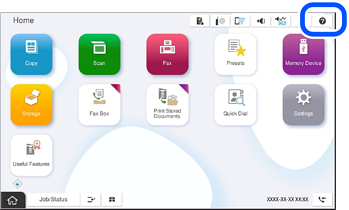
원본 배치에 대한 애니메이션 지침을 보려면 아래 단계를 따르십시오.
 을 선택한 다음 방법 > 원본 놓기을 선택합니다. 사용할 원본 배치 방법을 선택한 다음, 방법를 선택하여 애니메이션 지침을 표시하십시오. 닫기를 클릭하여 지침을 화면을 닫습니다.
문서 덮개를 닫을 때 손가락이 끼이지 않도록 주의하십시오. 부상을 입을 수 있습니다.
책과 같은 많은 분량의 원본이 놓이면 외부 조명이 스캐너 평판에 직접 비치지 않도록 방지합니다.
외부 조명이 너무 강하면 원본 크기가 자동으로 감지되지 않거나 스캔 또는 복사본이 비어 있을 수 있습니다.
스캐너 평판에 너무 많은 힘을 가하지 마십시오. 그렇지 않으면 손상될 수 있습니다.
원본에 너무 세게 누르지 마십시오. 색상이 흐려지거나 번지거나 얼룩이 나타날 수 있습니다.
원본에 접힌 자국이나 주름이 있는 경우, 이를 부드럽게 펴서 스캐너 평판에 올려놓으십시오. 원본이 스캐너 평판에 밀착되지 않은 부분에서는 이미지가 흐릿하게 나타날 수 있습니다.
스캐너 평판에 먼지나 얼룩이 있을 경우 스캔 범위가 이를 포함하도록 확장되어 원본 이미지가 잘못 배치되거나 줄어들 수 있습니다. 스캔하기 전에 스캐너 유리의 먼지나 얼룩을 제거하십시오.
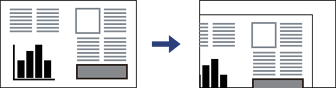
스캔 후 원본을 제거하십시오. 오랜 시간 동안 스캐너 평판에 원본을 놓아둘 경우 평판 표면에 붙을 수 있습니다.
스캐너 평판 가장자리에서 1.5mm(0.06인치) 떨어진 영역은 스캔되지 않습니다.
ADF 및 스캐너 평판에 원본이 놓이면 ADF의 원본에 우선순위가 부여됩니다.
일부 크기는 자동으로 감지되지 않을 수 있습니다. 이 경우 원본 크기를 수동으로 선택합니다.
책과 같이 두꺼운 원본을 놓을 때는 문서 덮개를 닫지 않고 손가락으로 책의 중앙을 가볍게 누른 다음 그림자 제거 기능을 사용하면 선명하게 스캔할 수 있습니다.
ADF 가장자리 가이드의 삼각형 기호 바로 아래 선 위에 원본을 놓지 마십시오.
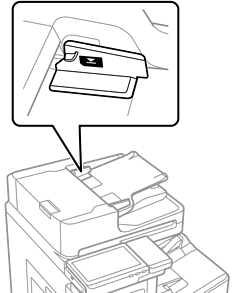
스캔하는 동안 원본을 추가하지 마십시오.
레터 또는 A4 크기보다 작은 원본은 긴 쪽 가장자리가 ADF를 향하도록 놓을 수 있습니다.
일부 크기는 자동으로 감지되지 않을 수 있습니다. 이 경우 원본 크기를 수동으로 선택합니다.