지정된 다른 설정에 따라 항목을 사용하지 못할 수 있습니다.
복사본으로 소책자를 만들려는 경우 다음 설정을 지정하십시오.
소책자
복사본으로 소책자를 만들 수 있습니다.
철하기
소책자의 제본 위치를 선택합니다.
철하는 여백
제본 여백을 지정합니다. 제본 여백을 0~50mm 범위에서 1mm 단위로 설정할 수 있습니다.
커버
소책자에 표지를 추가할 수 있습니다.
문서 크기
원본의 크기를 선택합니다.
용지 설정
인쇄하려는 용지 공급원을 선택합니다.
양면
양면 레이아웃을 선택합니다.
복사본을 중철 제본으로 만들려는 경우 다음 설정을 선택합니다.
중철 제본 기능이 활성화된 경우에만 이 메뉴가 표시됩니다.
중철
복사본을 중철 제본으로 만들 수 있습니다.
스테이플당 용지 수
중철 제본으로 만들 페이지 수를 지정합니다.
분할
배출될 때 복사본을 분할할 수 있습니다.
복사본에 표지를 추가할 수 있습니다.
표지 용지를 급지한 용지 공급원을 선택합니다.
복사본을 반접지 상태로 만들려는 경우 다음 설정을 지정합니다.
반접지 기능이 활성화된 경우에만 이 메뉴가 표시됩니다.
반으로 접기
복사본을 반접지 상태로 만들 수 있습니다.
접기당 용지 수
반접지할 페이지 수를 지정합니다.
인쇄 모드
반접지 용지 바깥쪽 또는 안쪽에 인쇄할지 여부를 선택합니다.
복사본에 표지를 추가하려는 경우 다음 설정을 지정하십시오.
앞표지
복사본에 전면 표지를 추가할 수 있습니다. 표지 용지를 급지한 경우 용지 설정에서 용지 공급원을 선택합니다. 전면 표지에 인쇄하지 않으려는 경우 인쇄 모드에서 인쇄하지 않음을 선택하십시오.
뒤표지
복사본에 후면 표지를 추가할 수 있습니다. 표지 용지를 급지한 경우 용지 설정에서 용지 공급원을 선택합니다. 후면 표지에 인쇄하지 않으려는 경우 인쇄 모드에서 인쇄하지 않음을 선택하십시오.
복사본에 슬립 시트를 삽입하려는 경우 다음 설정을 지정하십시오.
작업의 끝
작업의 각 복사본에 대해 슬립 시트를 삽입할 수 있습니다. 슬립 시트 용지를 급지한 경우 용지 설정에서 용지 공급원을 선택합니다.
세트의 끝
각 세트에 대해 슬립 시트를 삽입할 수 있습니다. 슬립 시트 용지를 급지한 경우 용지 설정에서 용지 공급원을 선택합니다. 또한 세트당 용지 수에서 슬립 시트에 대한 삽입 간격을 지정할 수도 있습니다.
페이지나 챕터의 끝
삽입하려는 페이지 위치에 챕터 구분용 슬립 시트를 삽입하는 설정을 선택할 수 있습니다. 설정 값은 목록에 저장되고 표시됩니다. 목록에서 설정을 선택하여 설정의 세부 정보를 확인할 수 있습니다. 또한 설정을 편집하거나 삭제할 수도 있습니다.
원본의 크기를 선택합니다. 자동 감지를 선택할 경우 원본의 크기가 자동으로 감지됩니다. 비표준 크기 원본을 복사할 경우 사용자 정의을 선택한 후 원본 크기를 지정합니다.
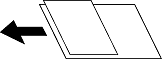
ADF에 다음 크기의 조합을 동시에 배치합니다. A3 및 A4, B4 및 B5. 이러한 조합을 사용할 경우 원본의 실제 크기로 원본이 복사됩니다. 아래에 표시된 대로 원본의 너비를 정렬하여 원본을 배치합니다.
원본의 방향을 선택하십시오.
소책자의 마주보는 두 페이지를 별도의 용지에 복사합니다.
스캔할 소책자 페이지를 선택합니다.
ADF에 대량의 원본을 일괄로 배치하고 단일 스캔 작업으로 스캔할 수 있습니다.
이미지 설정을 조정합니다.
대비
밝은 부분과 어두운 부분 사이의 차이를 조정합니다.
채도
컬러 선명도를 조정합니다.
레드 밸런스, 그린 밸런스, 블루 밸런스
각 컬러의 밀도를 조정합니다.
선명도
이미지의 윤곽선을 조정합니다.
색상 조절
피부의 색조를 조정합니다. 차갑게(녹색 증가) 하려면 +를 탭하고 따뜻하게(빨간색 증가) 하려면 -를 탭합니다.
배경 제거
배경의 어두운 부분을 선택합니다. 배경을 밝게(하얗게)하려면 +를 탭하고 어둡게(까맣게) 하려면 -를 탭합니다.
자동을 선택할 경우 원본의 배경색이 감지되고 자동으로 제거되거나 밝아집니다. 배경색이 너무 어둡거나 감지되지 않을 경우 올바르게 적용되지 않습니다.
제본 위치, 제본 너비 및 원본 방향과 같은 설정을 선택합니다. 이 프린터의 사양으로 인해 용자 가장자리에서 3mm 이내로 복사할 수 없습니다. 따라서 제본 여백이 3mm 미만으로 설정된 경우에도 실제로 3mm의 여백이 생기게 됩니다.
다음 3개의 메뉴에서 제본 여백을 만드는 방법을 선택할 수도 있습니다.
제본 폭
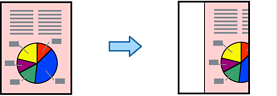
제본 너비에 따라 이미지를 이동 및 복사합니다. 제본 여백의 반대쪽에 있는 이미지가 용지 가장자리를 넘어간 경우 데이터가 인쇄되지 않습니다.
용지에 맞게 축소
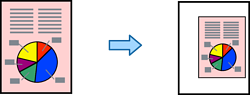
제본 너비에 따라 용지 크기 이내에 맞도록 더 작은 크기로 스캔된 이미지를 복사합니다. 축소/확대 값이 용지 크기보다 클 경우 데이터가 용지 가장자리를 넘어서 인쇄될 수 있습니다.
여백 초과 이미지 제거
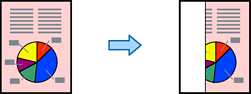
제본 여백 너비를 고정하도록 제본 여백이 생성된 이미지를 지웁니다.
용지에 인쇄 위치를 지정합니다.
인쇄 위치 지정
상단, 하단, 왼쪽, 오른쪽 및 가운데를 포함한 9개의 위치에서 인쇄 위치를 선택합니다.
인쇄 위치 이동
기본 인쇄 위치(0.0)를 기준으로 용지 상단 및 왼쪽에서의 인쇄 위치를 0.1mm 단위로 증분하며 지정합니다. 숫자가 클수록 여백이 넓어집니다.
용지 크기 이내로 맞추기 위해 확대/축소 값보다 작은 크기로 스캔된 이미지를 복사합니다. 확대/축소 값이 용지 크기보다 클 경우 데이터가 용지 가장자리를 넘어서 인쇄될 수 있습니다.
복사본에 나타나는 원본의 어두운 영역을 제거합니다.
프레임
두꺼운 용지를 복사할 때 복사본 주변에 나타나는 어두운 영역을 제거합니다.
가운데
소책자를 복사할 경우 복사본 가운데에 나타나는 어두운 영역을 제거합니다.
복사 시 제본 구멍을 제거합니다.
ID 카드의 양면을 스캔하고, 용지의 한 면에 복사합니다.
여러 부를 복사할 경우 1부를 먼저 복사하여 결과를 확인한 후 나머지를 복사하면 됩니다.
복사에 사용할 배출 트레이를 선택합니다. 페이스 업 트레이를 선택할 경우 모든 문서가 스캔된 후 인쇄가 시작되고 복사는 시간이 더 많이 걸립니다.
스탬프
켜기을 선택하여 복사본에 스탬프를 인쇄합니다.
유형
스탬프 유형을 선택합니다.
인쇄 위치
스탬프 위치를 선택합니다.
인쇄 페이지
스탬프를 인쇄하려는 페이지를 선택합니다.
크기
스탬프 크기를 선택합니다.
인쇄 컬러
스탬프 컬러를 선택합니다.
투명도
스탬프를 투명하게 지정할지 여부를 선택합니다.
날짜
켜기을 선택하여 복사본에 날짜 스탬프를 인쇄합니다.
날짜 형식
날짜 형식을 선택합니다.
날짜 스탬프의 위치를 선택합니다.
날짜 스탬프의 크기를 선택합니다.
배경
날짜 스탬프의 배경을 흰색으로 할지 여부를 선택합니다. 흰색을 선택할 경우 데이터의 배경이 흰색이 아닐 경우 날짜 스탬프가 명확하게 보입니다.
페이지 번호 매기기
켜기을 선택하여 복사본의 페이지 번호를 인쇄합니다.
형식
페이지 번호 매기기 형식을 선택합니다.
페이지 번호 매기기 위치를 선택합니다.
번호 매기기 변경
페이지 번호를 인쇄하려는 페이지를 선택합니다. 시작 페이지 번호을 선택하여 페이지 번호 인쇄가 시작되는 페이지를 지정합니다. 또한 첫 인쇄 번호에 시작 페이지 번호를 지정할 수도 있습니다.
번호 크기를 선택합니다.
페이지 번호 배경을 흰색으로 할지 여부를 선택합니다. 흰색을 선택할 경우 원본에 배경이 흰색이 아닐 경우 페이지 번호가 명확하게 보입니다.
선택하면 원본에서 빈 페이지를 건너뜁니다.
결과가 예상과 다를 경우 감지 수준을 조정합니다.
일부 페이지는 잘못 건너뛰어 빈 페이지가 되었을 수 있습니다.
스캔한 이미지를 저장소에 저장할 수 있습니다.
설정:
스캔된 이미지를 저장소에만 저장할지 여부를 선택합니다.
폴더(필수):
스캔한 이미지를 저장할 저장소를 선택합니다.
파일 이름:
파일 이름을 설정합니다.
파일 암호:
파일을 선택하기 위한 비밀번호를 설정합니다.
사용자 이름:
사용자 이름을 설정합니다.
사본을 그룹으로 분류하는 설정을 선택할 수 있습니다. 복사 매수, 세트 수, 마무리 옵션을 설정할 수 있습니다.
원본에서 빨간색 문자를 지운 상태로 복사하려면 선택하십시오.