
網路資料夾的建立程序根據環境而有所不同。本節提供在以下環境中建立網路資料夾的說明。
作業系統:macOS 15
建立共用資料夾的位置:桌面
資料夾名稱:scan_folder
首先,檢查裝置名稱 (電腦名稱)。
登入您要建立網路資料夾的電腦。
如果使用不具管理員權限的使用者帳戶登入,系統可能提示您輸入管理員密碼。若您不知道管理員密碼,請洽詢電腦管理員。
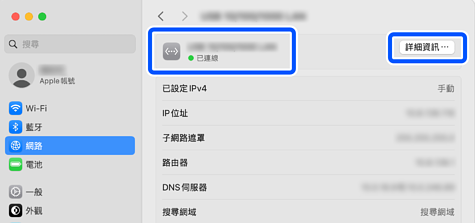
確保裝置名稱(電腦名稱)不包含雙位元組字元。從 Apple 功能表中,選擇[系統偏好設定] > [網路]。
選擇連線網路並按下[詳細資訊]鍵。
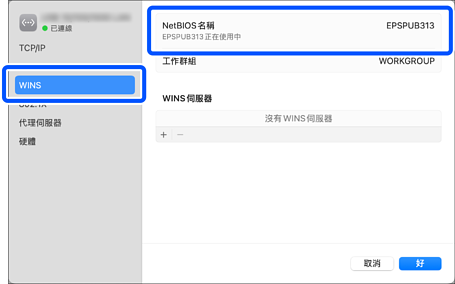
選取 [WINS],並確認 [NetBIOS 名稱]中顯示的字串不含全形字元。
若裝置名稱中有雙位元組字元,檔案儲存可能會失敗。
若裝置名稱只包含單位元組字元,則不會有問題。當在印表機的聯絡人中登錄位址時,將會使用裝置名稱。請寫下它。按下[確定]以關閉視窗。
範例:EPSPUB313
要在印表機聯絡人中登錄的資料夾路徑如下:
[電腦名稱 (或 IP 位址)]\[網路資料夾名稱]
在此範例中:
\\EPSPUB313\scan_folder
若裝置名稱包含雙位元組字元,請使用未使用雙位元組字元的電腦或重新命名裝置。
若您需要變更裝置名稱,請務必事先向電腦管理員確認,因為這可能會影響電腦管理和資源存取。
接著,檢查您的電腦設定。
從 Apple 功能表中,按下[系統設定] > [一般] > [共享]。
共用設定畫面將會顯示。
確定[檔案共享]已開啟,並按下[檔案共享]右側的  圖示。
圖示。
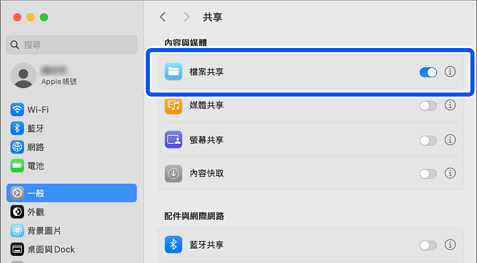
按下[選項]鍵。
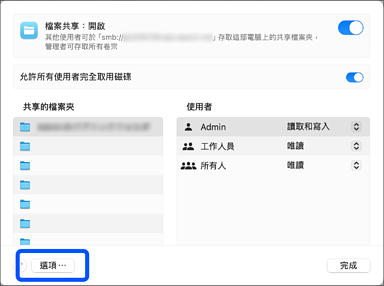
確定[使用 SMB 共享檔案與檔案夾]已啟用,並開啟您要共用的使用者帳戶。
如果提示輸入密碼,請輸入帳戶密碼並按下[確定]。
按下[完成]以關閉畫面。
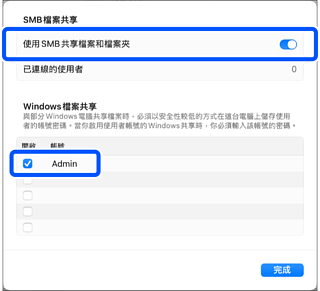
再次按下[檔案共享]畫面上的[完成]以關閉。
接著,建立網路資料夾並設定使用者共用。
在桌面上建立並命名資料夾。
對於資料夾名稱,請輸入 1 至 12 個英數字元。如果名稱超過 12 個字元,根據您的環境情況,您可能無法存取該資料夾。
範例:scan_folder
用滑鼠右鍵按一下資料夾並選取[簡介]。
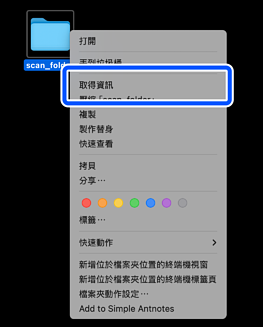
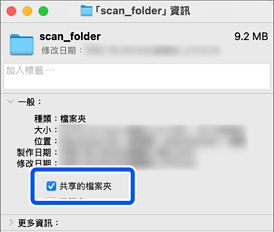
勾選[共享資料夾]。
在[共享與權限]下,確認您要授予權限的使用者具有[讀取和寫入]權限。
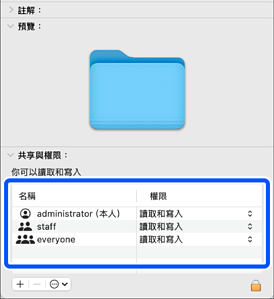
建立及設定網路資料夾到此結束。