根據您選取的掃描方式或指定的其他設定,部分項目可能無法使用。
選取是以彩色還是單色掃描。
選取 [自動] 偵測原稿為彩色或黑白,並使用最適合的色彩模式自動掃描。根據原稿而定,可能會將單色原稿偵測為彩色,或將彩色原稿偵測為單色。如果自動偵測無法正確操作,請選取 [彩色] 或 [黑白] 作為色彩模式來掃描,或設定偵測靈敏度。您可在主畫面 > [一般設定] > [系統管理] > [色彩敏感度] 上選取 [設定] 來設定感光度。
選擇檔案格式。
當您選取 PDF、Compact PDF、PDF/A、Compact PDF/A 或 TIFF 作為檔案格式時,選取是否將所有原稿儲存為一個檔案 (多頁) 或單獨儲存每份原稿 (單頁)。
選取影像的壓縮比例。
選取 PDF 作為儲存格式設定時,請使用這些設定以保護 PDF 檔案。
若要建立在開啟時需要輸入密碼的 PDF 檔案,請設定 文件開啟密碼。若要建立在列印或編輯時需要輸入密碼的 PDF 檔案,請設定 權限密碼。
您可將掃描影像儲存為可掃描的 PDF。此為內嵌可搜尋文字資料的 PDF。
原稿上的文字會使用光學字元辨識 (OCR) 進行辨識,並嵌入至掃描影像。
使用 [傳送至電腦]、[傳送至雲端]、[傳送至儲存裝置] 或 [儲存裝置至雲端] 功能表時,無法使用此項目。
視原稿的不同,文字可能無法正確辨識。
語言設定/Language:選取原稿的來源文字語言。
頁面方向:選取輸出影像的方向。選取 [自動旋轉] 可自動旋轉影像以符合原稿中已辨識文字的方向。
OCR Option概述
選取掃描解析度。
掃描原稿正反面。
方向 (原稿):
選取原稿方向。
裝訂 (原稿):
選取原稿裝訂方向。
選取掃描範圍。若要掃描工作平台的最大面積,選取 [最大區域]。
選取原稿的類型。
您可同時將以下紙張大小組合放入 ADF 內。
A3 和 A4
B4 和 B5
A4 和 A5
使用這些組合時,原稿以其實際的大小掃描。如下所示對齊原稿的寬度來放置您的原稿。
選取掃描影像的對比。
調整影像設定。
對比
調整明暗之間的差異。
飽和度
調整色彩鮮豔度。
紅色平衡、綠色平衡、藍色平衡
調整每種色彩的濃度。
銳利度
調整影像輪廓。
色調調整
調整皮膚色調。點選 + 可將皮膚設定為冷色調 (增加綠色),點選 - 可將皮膚設定為暖色調 (增加紅色)。
移除背景
選取背景暗度。點選 + 可調亮(增白)背景,點選 - 可調暗(增黑)背景。
如果您選取 [自動],會偵測到原稿的背景顏色,並會自動予以移除或調亮。如果背景顏色太暗或者未偵測到背景顏色,此功能可能無法正常運作。
消除顯示在掃描影像中的原稿陰影。
外框:
消除原稿邊緣的陰影。選取 [個別設定] 可在掃描雙面原稿時單獨設定背面區域。
中央:
消除小冊子裝訂邊緣的陰影。
消除顯示在掃描影像中的打孔。您可在右側的方塊中輸入值,來指定要消除打孔的區域。
清除位置:
選取消除打孔的位置。
掃描時略過原稿中的任何空白頁。
如果結果不符合預期,請調整偵測等級。
部分頁面可能被當作是空白頁而錯誤跳過。
您可以成批在 ADF 中放入大量原稿,並將其作為單一掃描工作進行掃描。
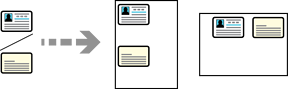
使用掃描器玻璃板掃描 ID 卡的兩個面,然後將它們儲存在一個影像中。
若要掃描兩個面,請依照下列步驟執行。
1。以正面朝下的方式放置 ID 卡並開始掃描。
2。掃描完正面後,翻轉 ID 卡,以背面朝下的方式放置到掃描器玻璃板上,然後點選 [開始掃描]。
3。完成掃描後,點選 [最後一張原稿] 以儲存影像。
使用此功能時,輸出影像大小因 [設定] > [一般設定] > [基本設定] > [原稿尺寸自動偵測選項] 中的設定而異。
選取 公制尺寸優先 時:A4
選取 英吋尺寸優先順序 時:Letter
選取 K 尺寸優先 時:16K
您可儲存掃描影像至儲存器。
設定:
選取是否儲存掃描影像僅於儲存器內。
資料夾 (必填):
選取用於儲存掃描影像的儲存器。
檔案名稱:
設定檔案名稱。
檔案密碼:
設定用於選取檔案的密碼。
使用者名稱:
設定使用者名稱。
從掃描影像移除紅色附註。
使用 [傳送至電腦]、[儲存裝置至記憶體裝置]、[儲存裝置至電子郵件]、[儲存裝置至網路資料夾/FTP] 或 [儲存裝置至雲端] 功能表時,無法使用此項目。
清除紅色 概述
使用 清除紅色
以英數字元及符號輸入電子郵件的主旨。
選取電子郵件可附加的最大檔案大小。
檔案名稱首碼:
以英數字元及符號輸入影像名稱的前置詞。
新增日期:
在檔案名稱中加入日期。
新增時間。:
在檔案名稱中加入時間。
傳送時加密電子郵件。
新增數位簽名至電子郵件。
設定檔案的使用者名稱。