
此方法可不透過無線路由器,將印表機直接連接到行動裝置。
Wireless LAN Interface-P1
務必先在裝置上安裝 Epson Smart Panel。將印表機連線至行動裝置後,便可使用 Epson Smart Panel 從您的行動裝置進行列印。
僅需對印表機及要連接的行動裝置進行一次這些設定。除非已停用 Wi-Fi Direct 或恢復網路設定為預設值,否則無需再次進行這些設定。
從主畫面選取  。
。
選取 [Wi-Fi Direct]。
選取 [開始設定]。
選取 [其他作業系統裝置]。
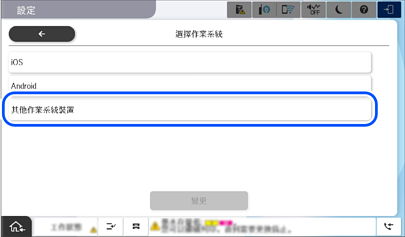
印表機 Wi-Fi Direct 的 網路名稱 (SSID) 和 密碼 隨即顯示。
在行動裝置的 Wi-Fi 畫面上,選取印表機控制面板上顯示的 SSID,然後輸入密碼。
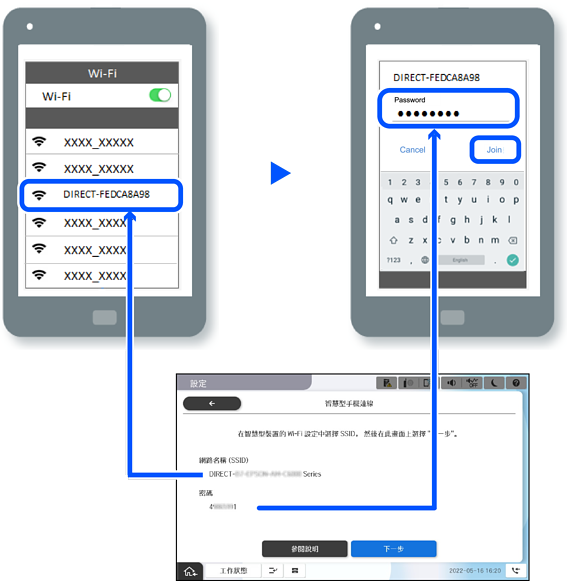
在印表機的控制面板上,選取 [下一步]。
在行動裝置上,啟動 Epson Smart Panel。
Epson Smart Panel 會自動將已連接的印表機新增至行動裝置。依照畫面上的指示操作。
在印表機的控制面板上,選取 [完成]。
對於先前連接至印表機的行動裝置,請在裝置 Wi-Fi 畫面上選取印表機的網路名稱 (SSID) 以重新連接。