解決方法
確定已安裝原廠 Epson 印表機驅動程式 (EPSON XXXXX)。若未安裝原廠 Epson 印表機驅動程式,可用功能將會受限。我們建議使用原廠 Epson 印表機驅動程式。
若列印大型影像,電腦可能發生記憶體不足問題。請以較低的解析度或較小的檔案大小列印影像。
您可藉由將軟體更新為最新版本來解決問題。若要檢查軟體狀態,請使用軟體更新工具。
若試過所有解決方法後仍未解決問題,請嘗試解除安裝印表機驅動程式,然後重新安裝。
解決方法
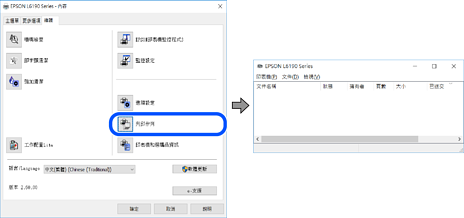
按下印表機驅動程式 [維護] 索引標籤上的 [EPSON印表機監控程式3],然後檢查印表機狀態。您需要安裝 [EPSON印表機監控程式3] 才能啟用此功能。您可從 Epson 網站下載它。
解決方法
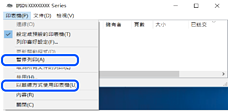
右鍵按一下 [控制台] > [檢視裝置與印表機] (或 [印表機]、[印表機與傳真])中的印表機圖示,在按下 [設定為預設印表機]。
如果存在多個印表機圖示,請查看下列內容以選取正確的印表機。
範例)
USB 連線:EPSON XXXX 系列
網路連線:EPSON XXXX 系列 (網路)
如果您多次安裝印表機驅動程式,可能會產生多個印表機驅動程式複本。如果產生像是「EPSON XXXX 系列 (複本 1)」這樣的複本,請以滑鼠右鍵按下驅動程式複本的圖示,然後按下[移除裝置]。