
您可以透過指定頁面和多個紙張來源進行列印。本節提供在不同彩色紙上進行列印的說明,如圖所示。
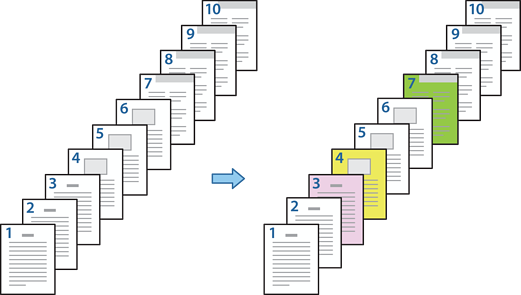
依下述說明裝入紙張。
進紙匣1:白色紙(普通紙),進紙匣2:粉色紙,進紙匣3:黃色紙,進紙匣4:綠色紙
在電腦上開啟要列印的檔案。
在印表機驅動程式的 [主選單] 索引標籤上,從 [紙張來源] 選取主要紙張來源。
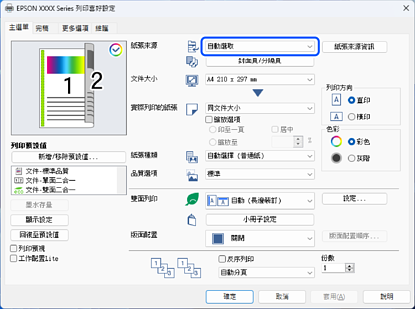
在本例中,選取 進紙匣1 以為第 1、2、5、6、8、9 和 10 頁指定白色紙(普通紙)。為第 3、4 和 7 頁指定彩色紙的程序,將從步驟 5 開始說明。
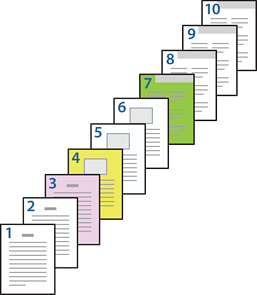
從 [雙面列印] 選取 [關閉]。
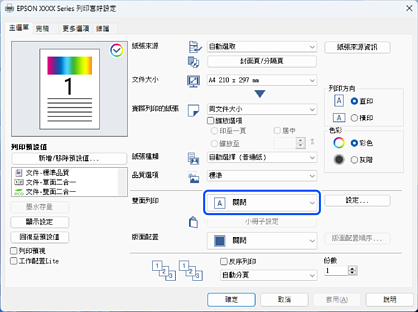
從 [紙張來源] 選取 [封面頁/分隔頁]。
選取 [隔頁/章節] 並按下 [設定] 以開啟詳細設定畫面。
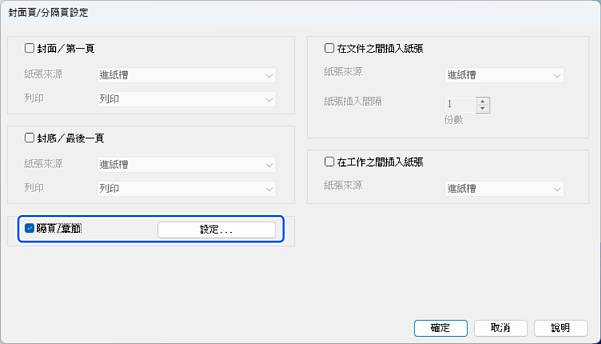
依照下列步驟,在 隔頁/章節設定 畫面上進行詳細設定。
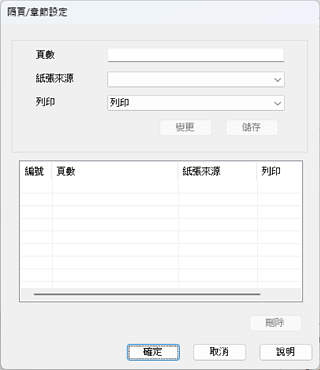
在此範例中,輸入要使用粉紅紙張的頁碼。
[頁數]:3
從 [紙張來源] 選取您要用於指定頁面的紙張來源。
[紙張來源]:進紙匣2
從 [列印] 功能表中選擇 [列印],然後按下 [儲存]。
遵循步驟 8 至 10 以儲存下一特定頁面和紙張來源設定。
[頁數]:4、[紙張來源]:進紙匣3
[頁數]:7、[紙張來源]:進紙匣4
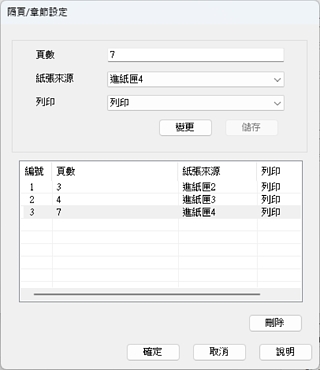
按下 [確定] 以關閉 隔頁/章節設定 畫面,然後按下 [確定] 以關閉 封面頁/分隔頁設定 畫面。
視需要選取 [主選單]、[完稿] 或 [更多選項] 索引標籤上的其他設定,然後按下 [確定]。
按下[列印]。